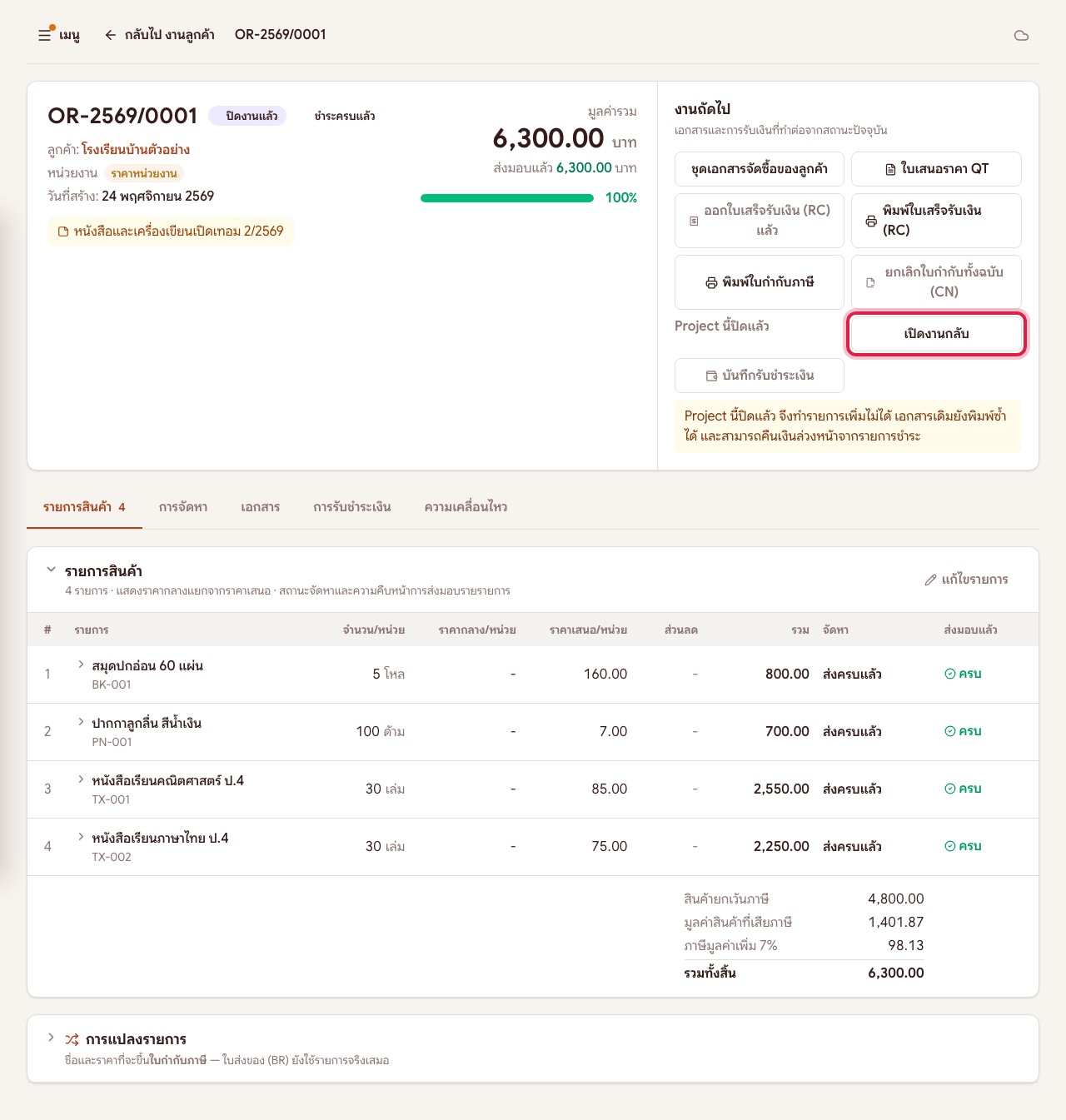
กดขายหน่วยงานที่หน้าหลัก
งานของโรงเรียนเริ่มที่การ์ดขายหน่วยงานบนหน้าหลัก กดปุ่ม เลือกวิธีขาย
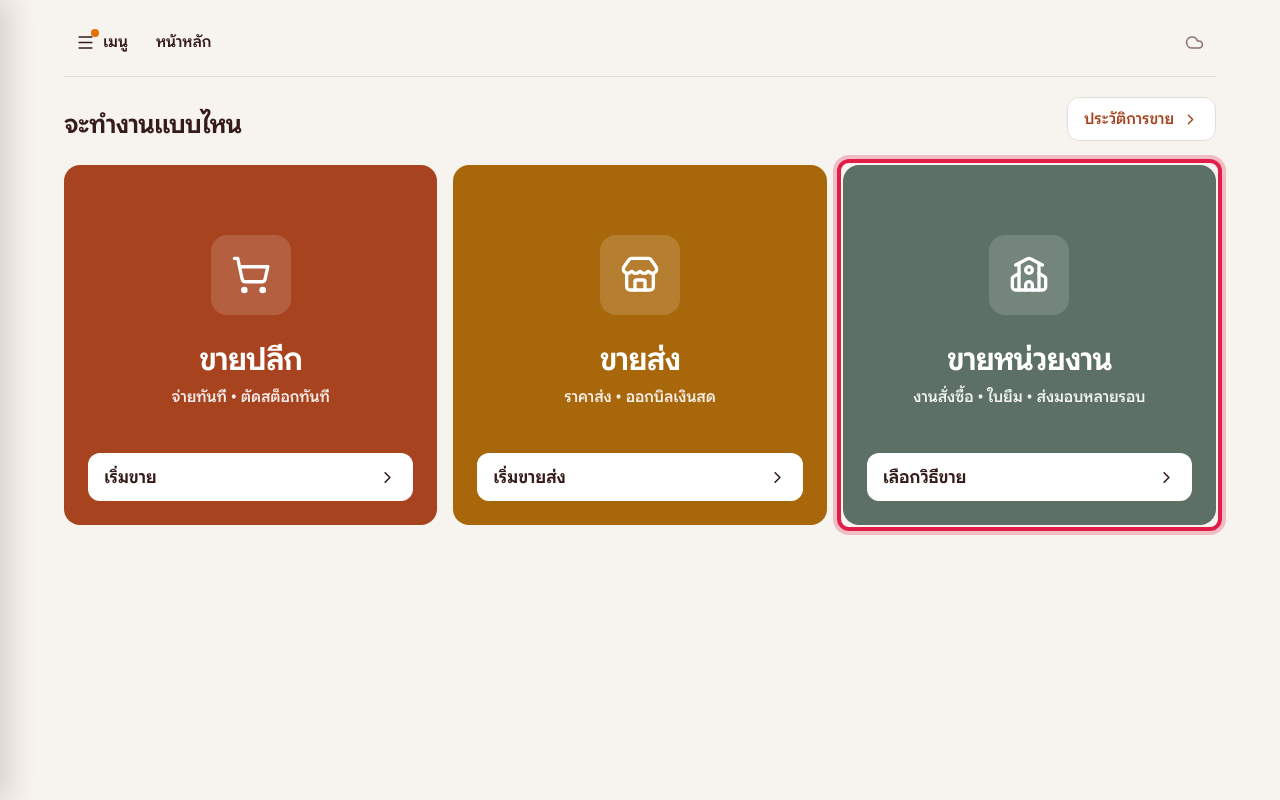
งานของโรงเรียนหรือหน่วยงานหนึ่งใบสั่งซื้อ คือหนึ่งงานลูกค้า (Project) เอกสารทุกใบของงานนั้นอยู่ในงานเดียวกัน ทั้งใบเสนอราคา ใบยืม ใบกำกับภาษี ใบเสร็จ และเงินที่รับ ทำตามลำดับในบทนี้ได้เลย ระบบจะบอกขั้นถัดไปให้เสมอ
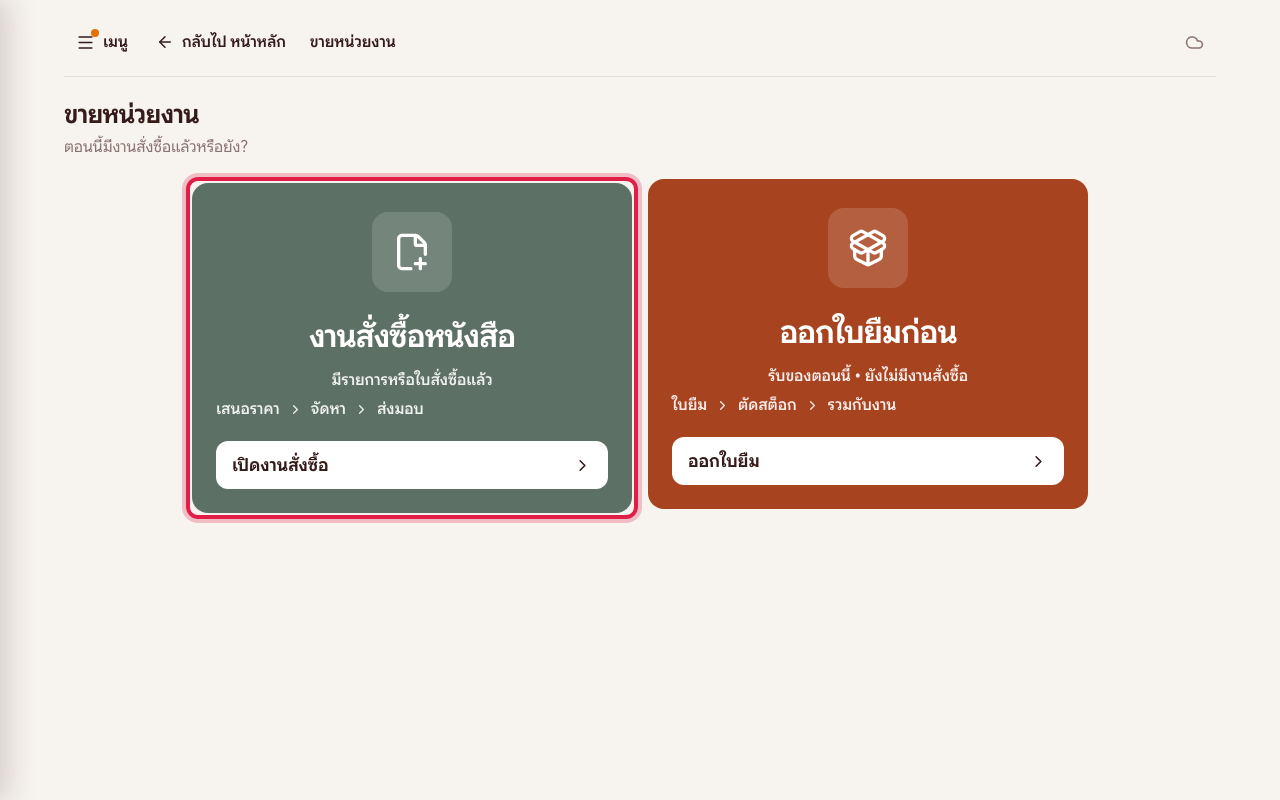
งานของโรงเรียนเริ่มที่การ์ดขายหน่วยงานบนหน้าหลัก กดปุ่ม เลือกวิธีขาย
ถ้าโรงเรียนส่งรายการหรือใบสั่งซื้อมาแล้ว ให้กด เปิดงานสั่งซื้อ ถ้ายังไม่มีใบสั่งซื้อแต่ต้องเอาของไปก่อน ให้ใช้ ออกใบยืมก่อน ซึ่งอธิบายในบทใบยืม
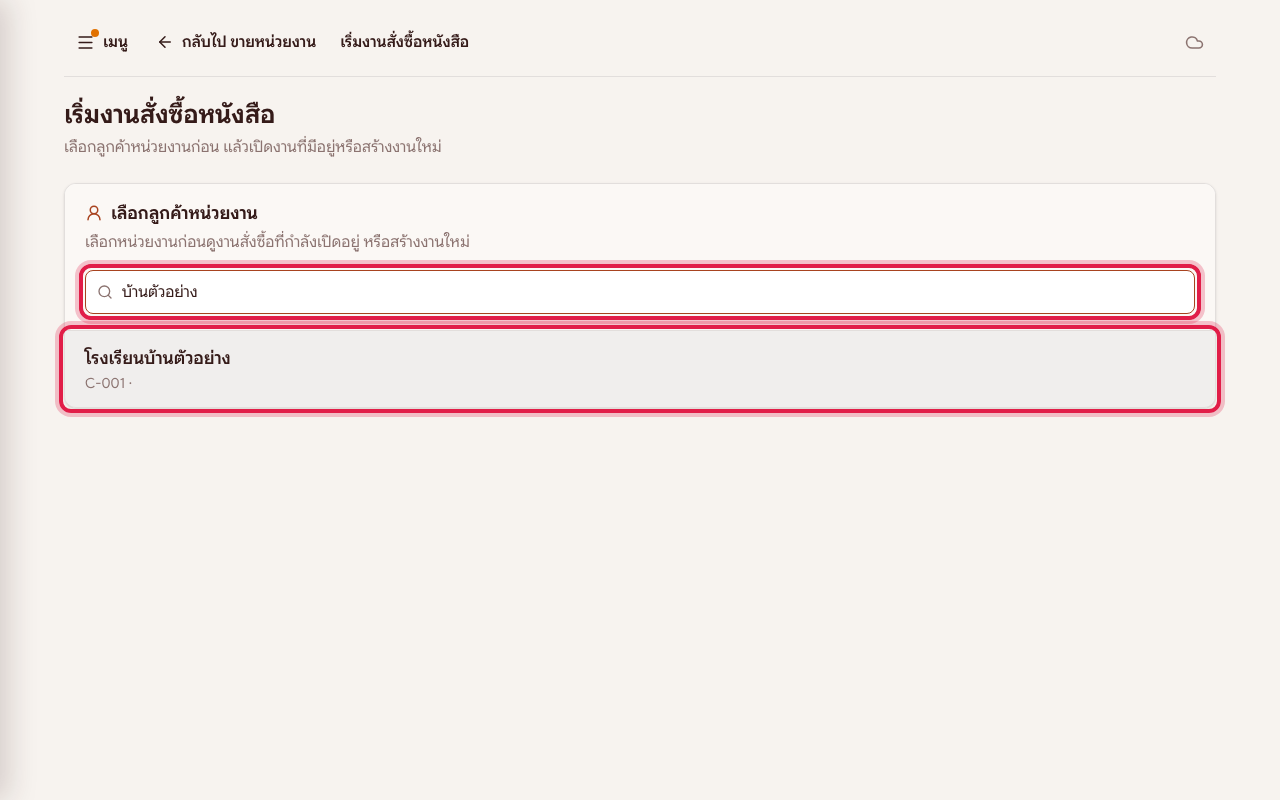
พิมพ์ชื่อหรือรหัสโรงเรียนในช่องค้นหา แล้วกดที่ชื่อโรงเรียนที่ต้องการ
ถ้าไม่เจอโรงเรียน ให้เพิ่มลูกค้าใหม่ที่เมนูลูกค้าก่อน
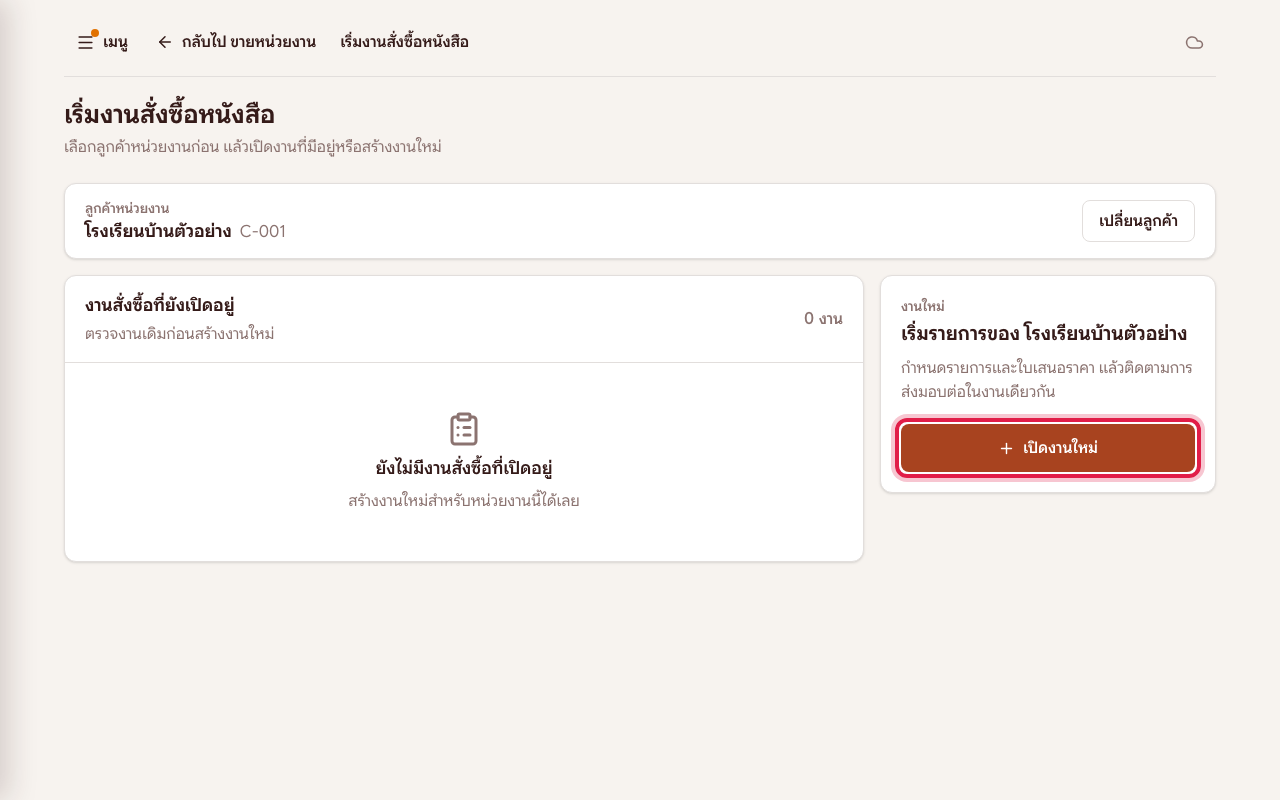
ด้านซ้ายคืองานของโรงเรียนนี้ที่ยังเปิดอยู่ ตรวจก่อนว่าไม่ได้เปิดงานซ้ำ ถ้าเป็นใบสั่งซื้อใหม่ ให้กด เปิดงานใหม่
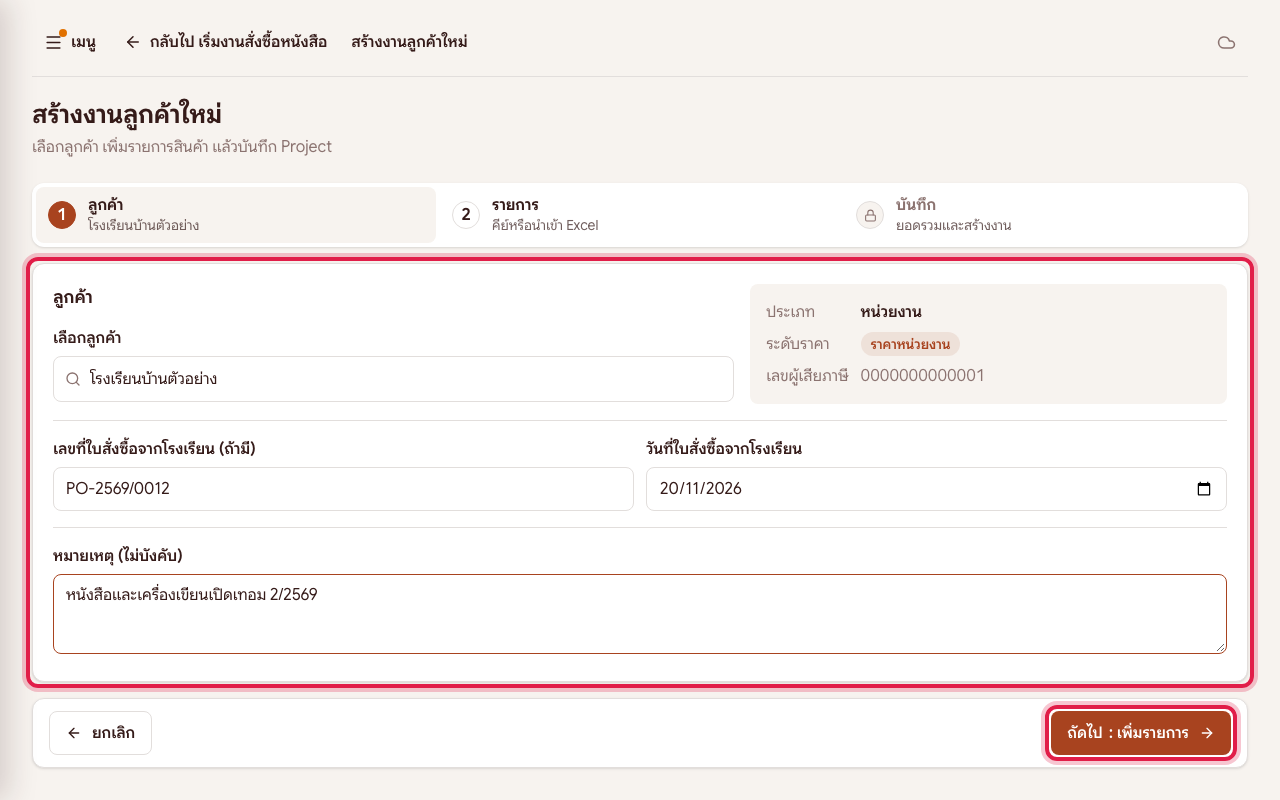
ระบบเลือกโรงเรียนให้แล้ว ถ้าโรงเรียนให้ใบสั่งซื้อมา ให้ใส่เลขที่และวันที่ตามใบนั้น ไม่มีก็เว้นว่างได้ แล้วกด ถัดไป: เพิ่มรายการ
เลขงานลูกค้า (OR) ระบบออกให้เอง เลขใบสั่งซื้อของโรงเรียนเป็นคนละเลขกัน
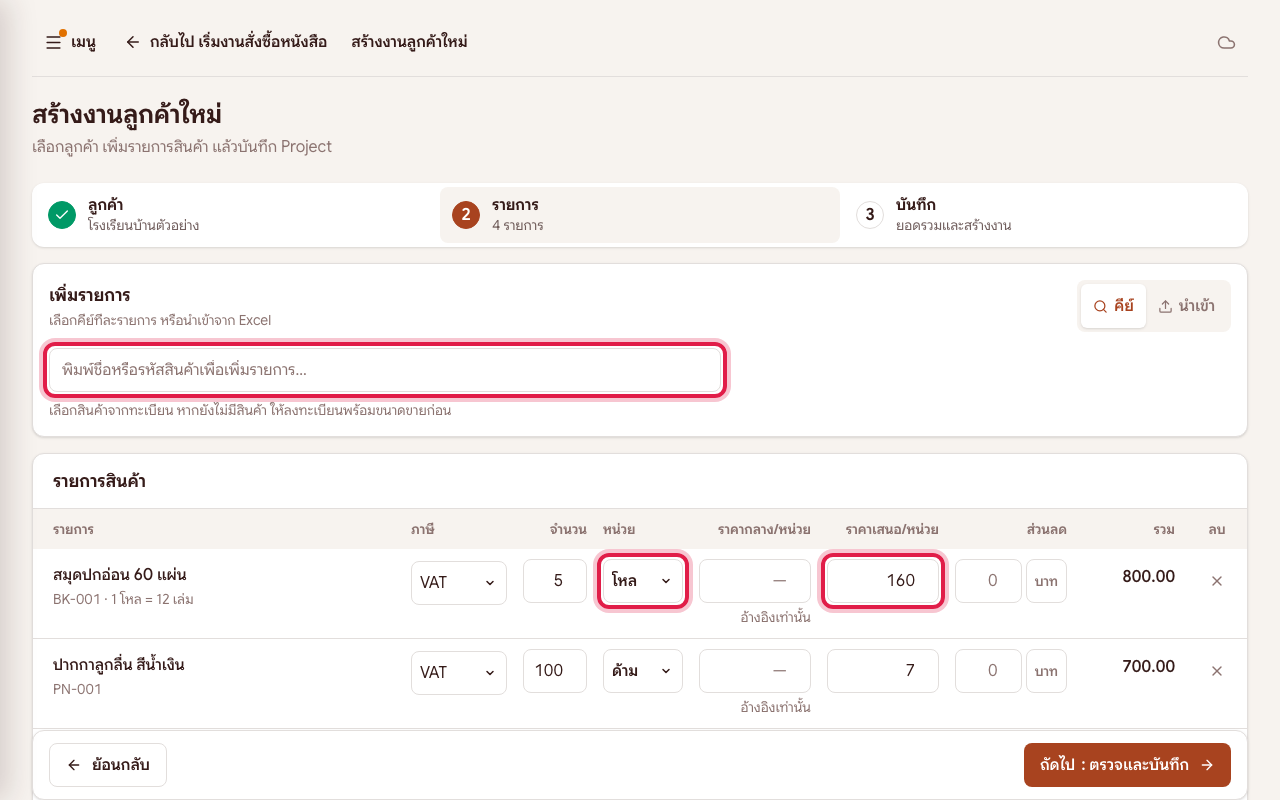
พิมพ์ชื่อหรือรหัสสินค้าในช่องค้นหา แล้วกดเลือก สินค้าจะลงตารางพร้อมราคาหน่วยงาน ใส่จำนวนที่โรงเรียนสั่งในแต่ละแถว ถ้าขายเป็นแพ็ก เช่น โหล ให้เปลี่ยนที่ช่องหน่วย ราคาเสนอแก้ได้ถ้าตกลงราคากับโรงเรียนไว้ต่างจากราคาปกติ
ราคากลางคือราคาอ้างอิงของหน่วยงาน ไม่ใช่ราคาที่เราขาย
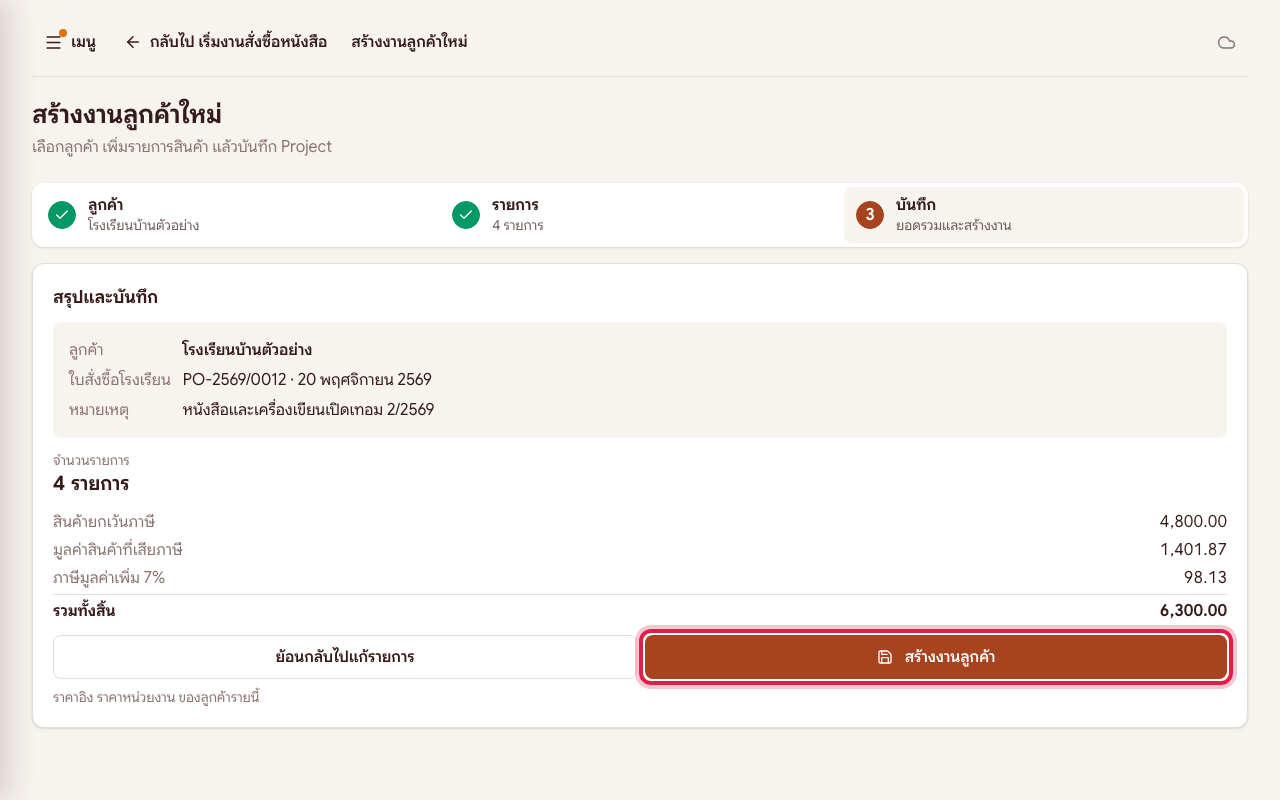
ตรวจชื่อโรงเรียน เลขใบสั่งซื้อ และยอดรวมอีกครั้ง ถ้าถูกต้องกด สร้างงานลูกค้า ถ้าต้องแก้ กดชื่อขั้นด้านบนเพื่อย้อนกลับ ข้อมูลที่พิมพ์ไว้ไม่หาย
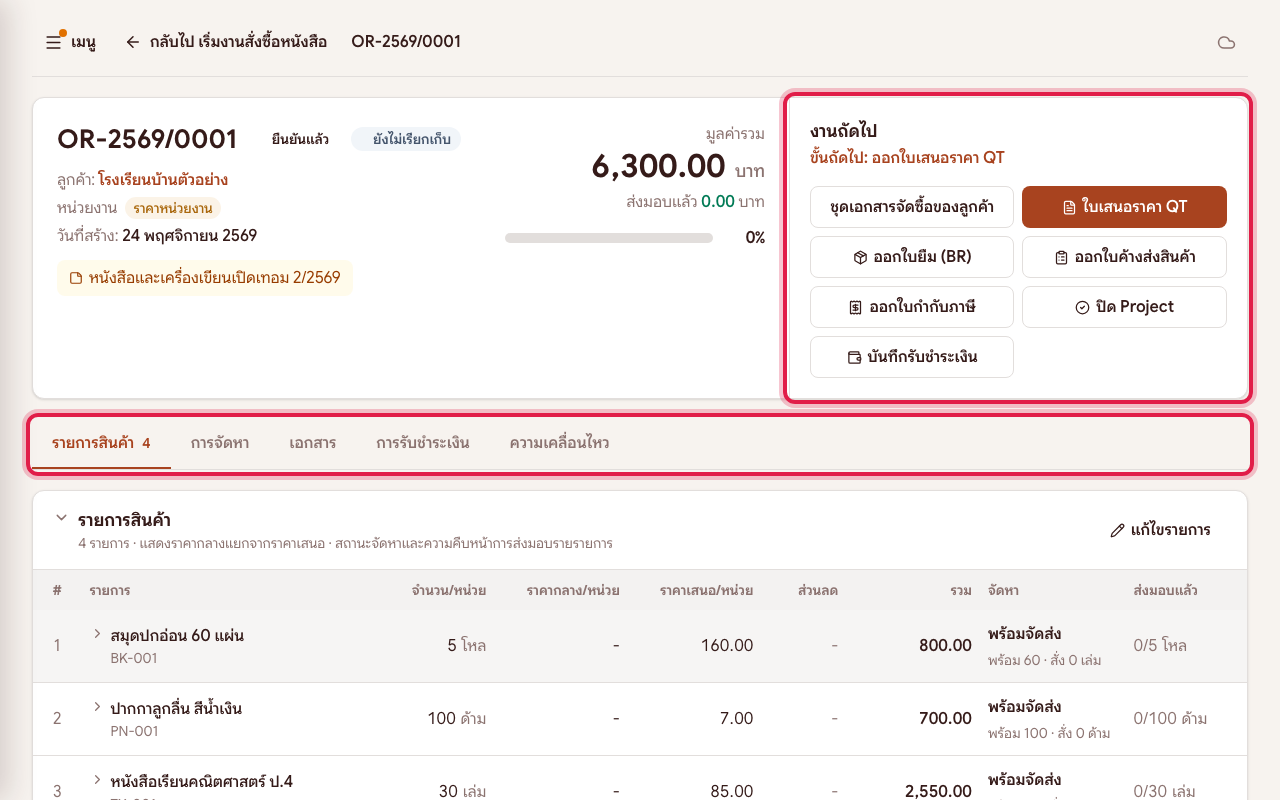
ด้านบนคือข้อมูลงาน ด้านขวาคือกล่องงานถัดไป ปุ่มสีส้มมีปุ่มเดียวเสมอ คือสิ่งที่ควรทำต่อ ด้านล่างแบ่งเป็นแท็บ รายการสินค้า การจัดหา เอกสาร การรับชำระเงิน และความเคลื่อนไหว
ไม่แน่ใจว่าต้องทำอะไรต่อ ให้ดูบรรทัด ขั้นถัดไป ในกล่องนี้
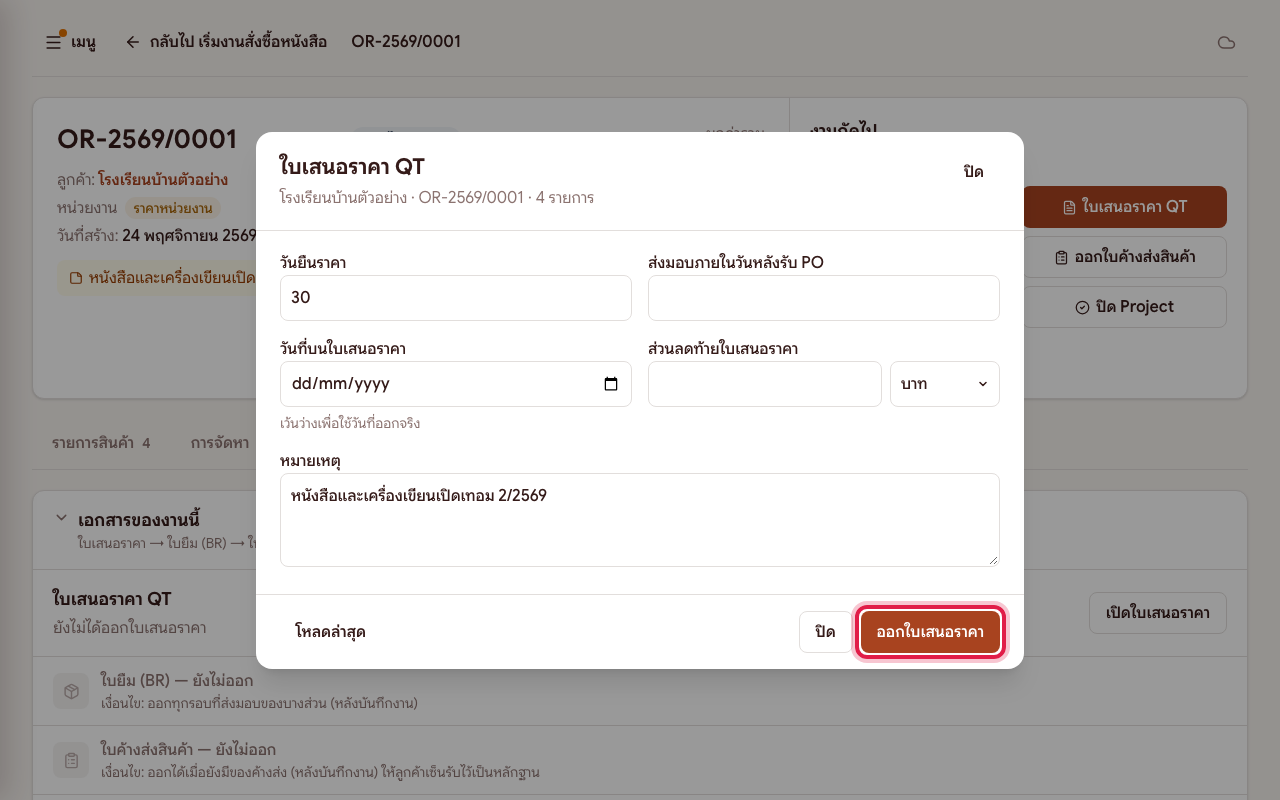
กดปุ่ม ใบเสนอราคา QT จะมีหน้าต่างให้ตรวจจำนวนวันยืนราคา กำหนดส่งของ และหมายเหตุ แล้วกด ออกใบเสนอราคา ระบบจะเปิดหน้าพิมพ์ให้ทันที
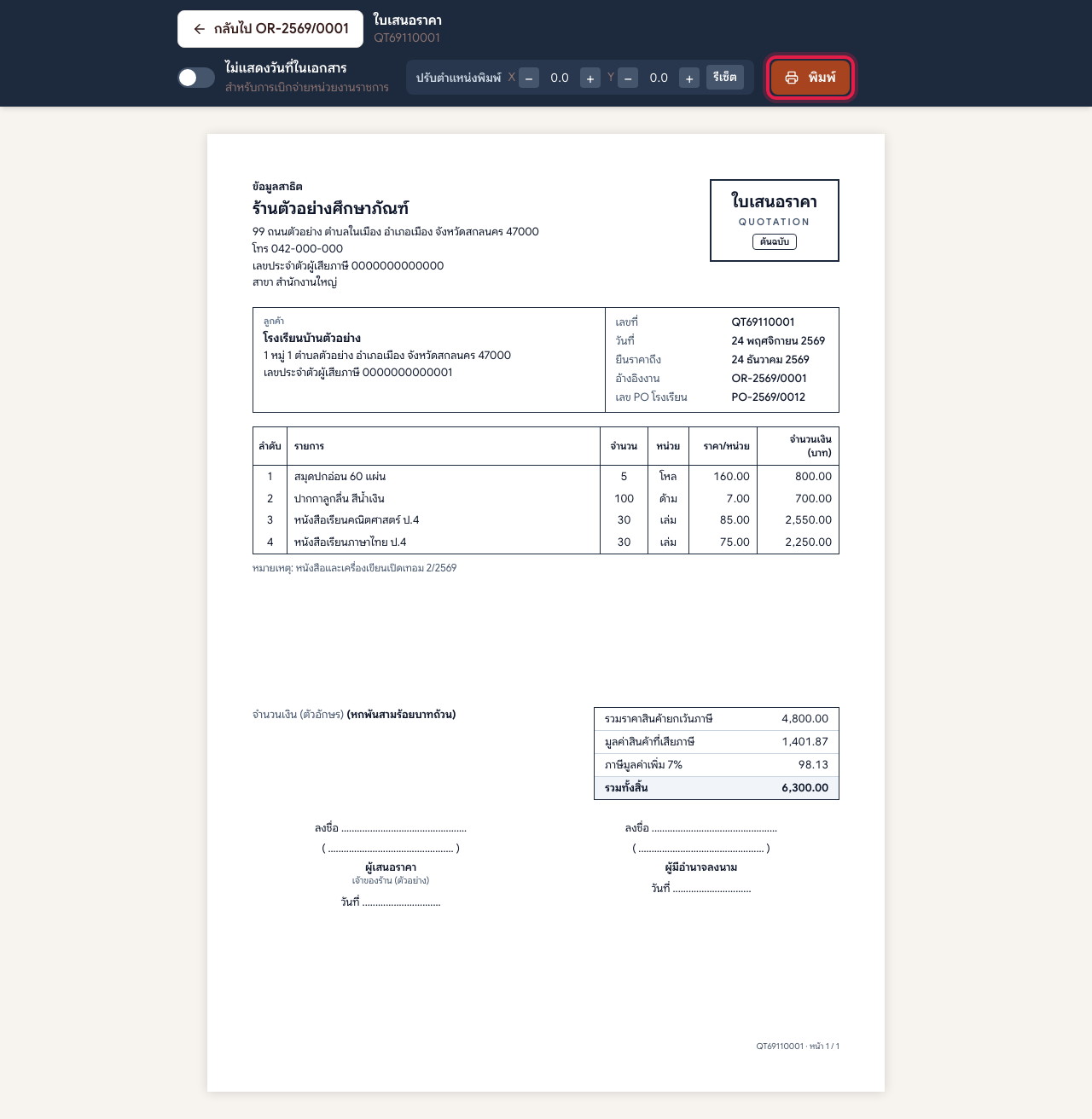
นี่คือใบเสนอราคาที่ส่งให้โรงเรียน กดพิมพ์ได้จากปุ่มด้านบนของหน้า ถ้าแก้รายการภายหลัง ระบบจะเตือนให้ออกใบเสนอราคาฉบับแก้ไข
ปุ่ม กลับไป มุมซ้ายบนพาย้อนกลับไปหน้างานลูกค้า
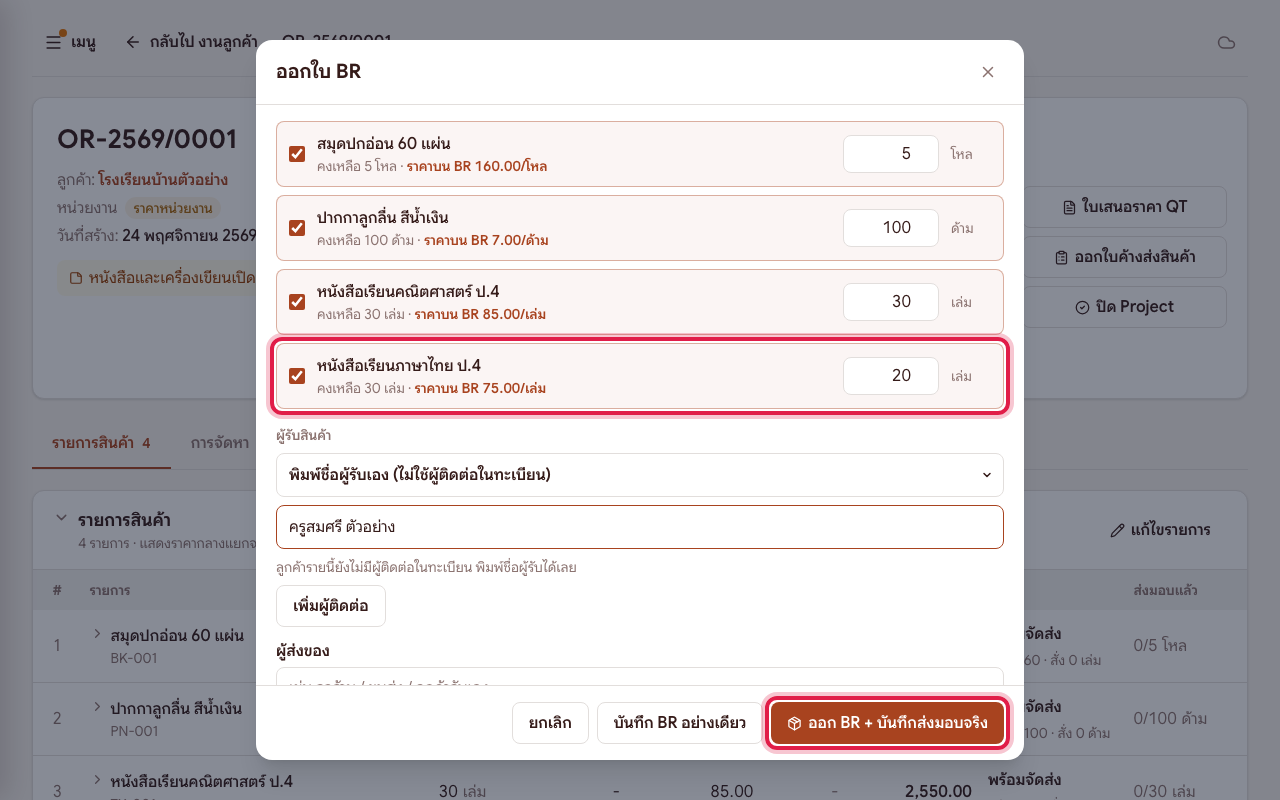
เมื่อจัดของพร้อมส่ง กด ออกใบยืม (BR) ในกล่องงานถัดไป ระบบใส่จำนวนที่ยังค้างส่งให้ทุกแถว ถ้ารอบนี้ส่งไม่ครบ ให้แก้เป็นจำนวนที่ส่งจริง ตัวอย่างนี้หนังสือภาษาไทยส่งก่อน 20 เล่ม ใส่ชื่อครูผู้รับ แล้วกด ออก BR + บันทึกส่งมอบจริง
สต็อกจะถูกตัดตอนกดปุ่มนี้ เพราะของออกจากร้านจริง ถ้าแค่ออกใบไว้ก่อนแต่ยังไม่ได้ส่ง ให้กด บันทึก BR อย่างเดียว
ระบบเปิดใบยืมให้พิมพ์ทันที เลือกกระดาษได้ทั้งฟอร์มสำเร็จและกระดาษ A4 กด พิมพ์ แล้วให้ครูผู้รับเซ็นรับของ
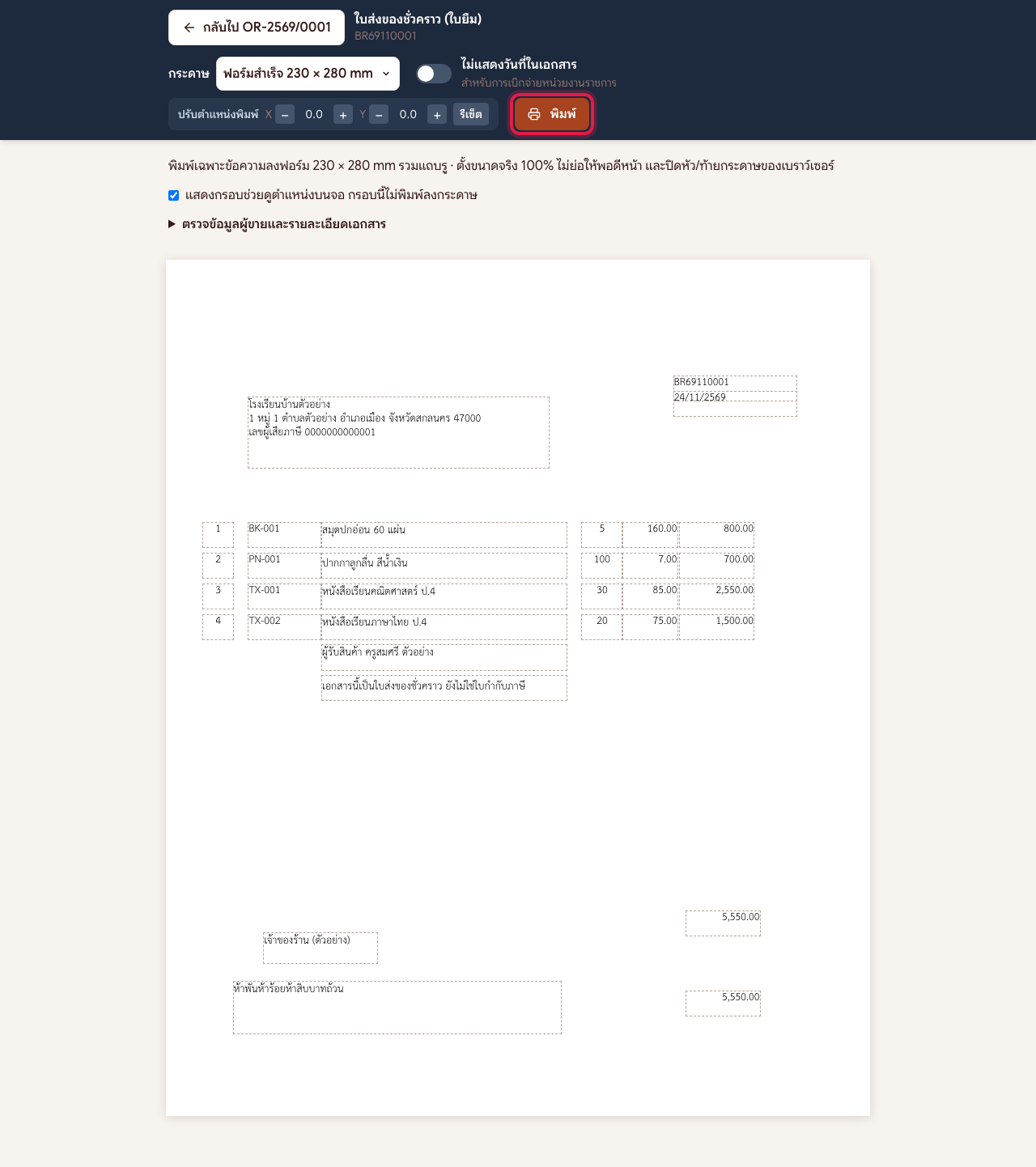
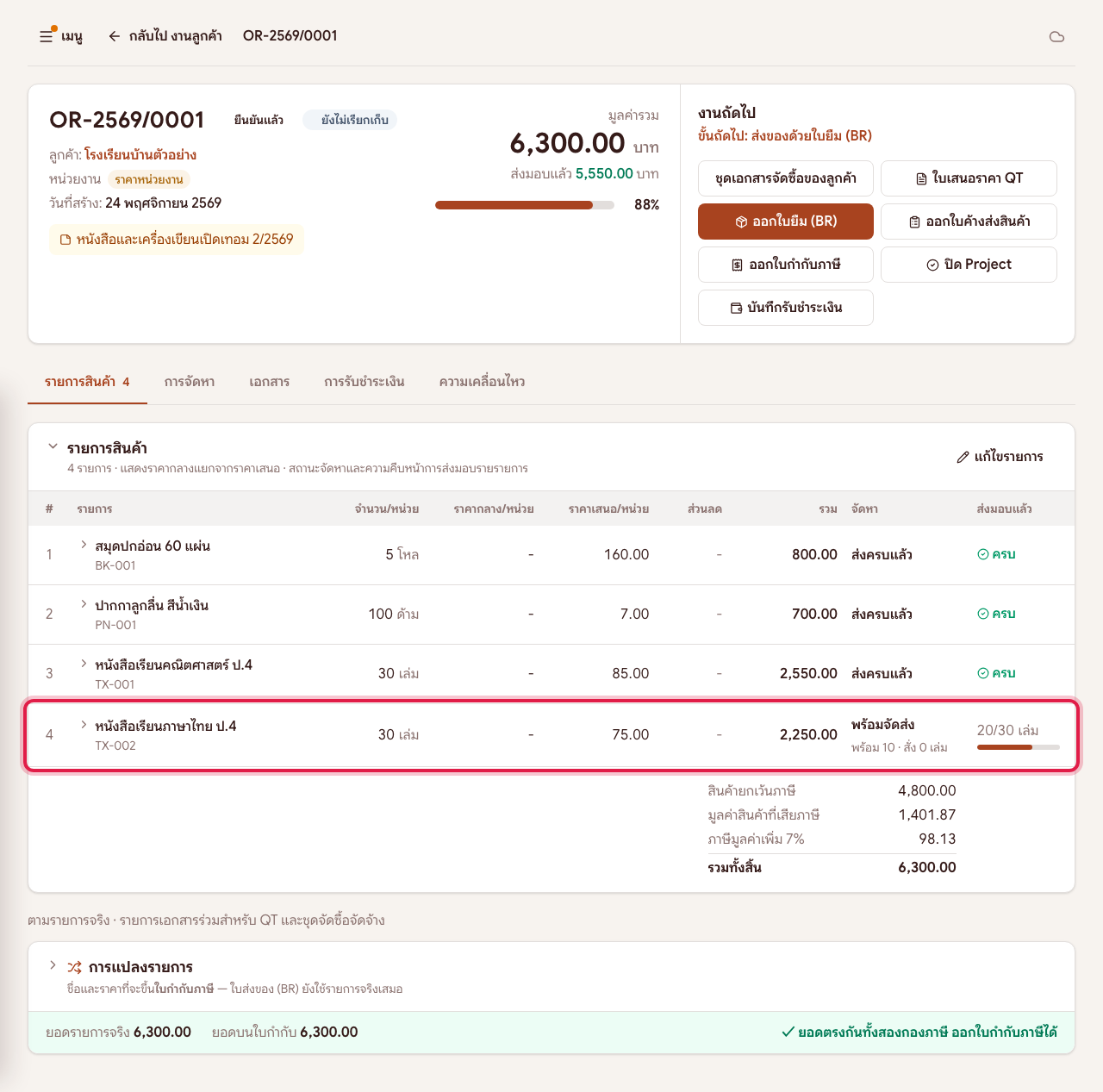
หลังส่งของ แท็บรายการสินค้าจะบอกความคืบหน้าการส่งของแต่ละรายการ ขั้นถัดไปยังเป็นการออกใบยืม เพราะหนังสือภาษาไทยยังค้างอีก 10 เล่ม
วันที่นำของที่เหลือไปส่ง ให้กด ออกใบยืม (BR) แบบเดียวกัน ระบบจะเหลือเฉพาะของที่ยังค้างให้
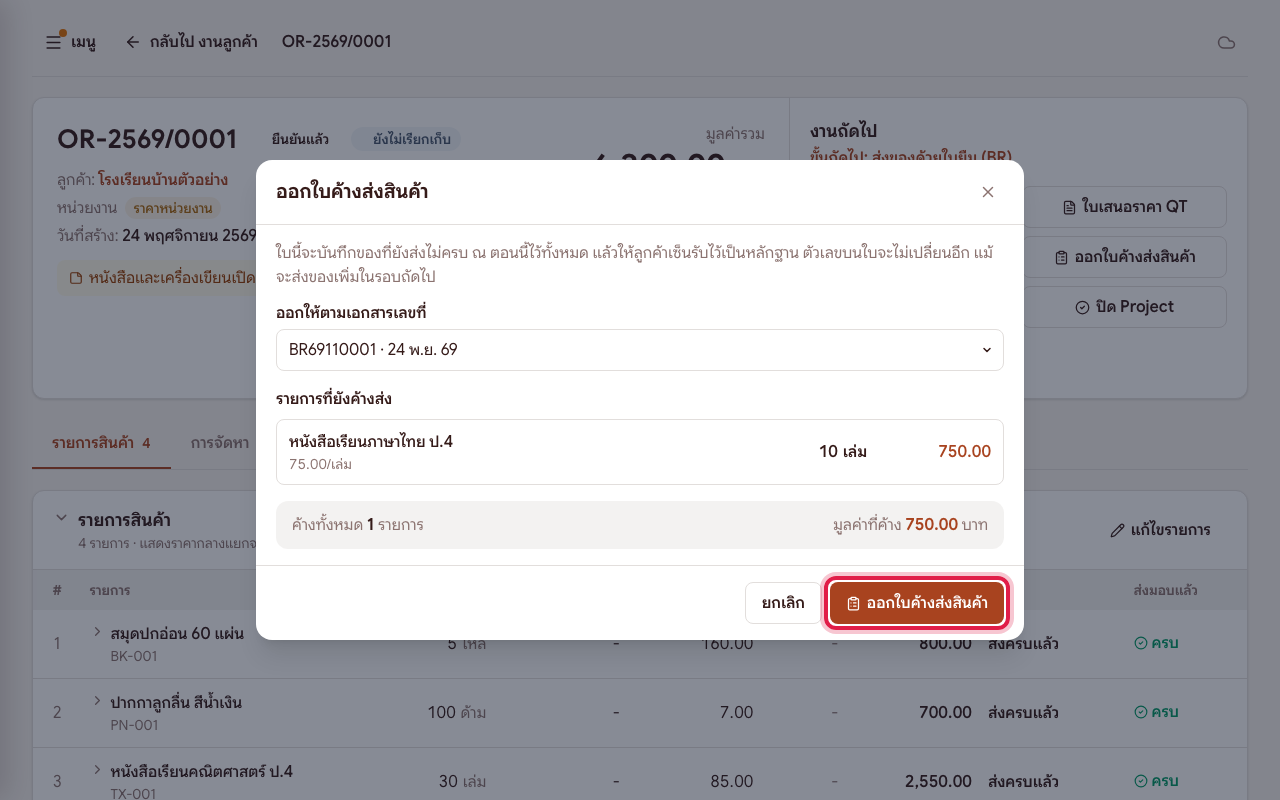
ถ้าโรงเรียนอยากได้หลักฐานว่ายังค้างอะไรอยู่ กด ออกใบค้างส่งสินค้า ระบบแสดงรายการที่ยังไม่ได้ส่ง ตรวจแล้วกดออกใบ
ใบค้างส่งจำยอดตามวันที่ออก ส่งของเพิ่มทีหลัง ใบเดิมไม่เปลี่ยน
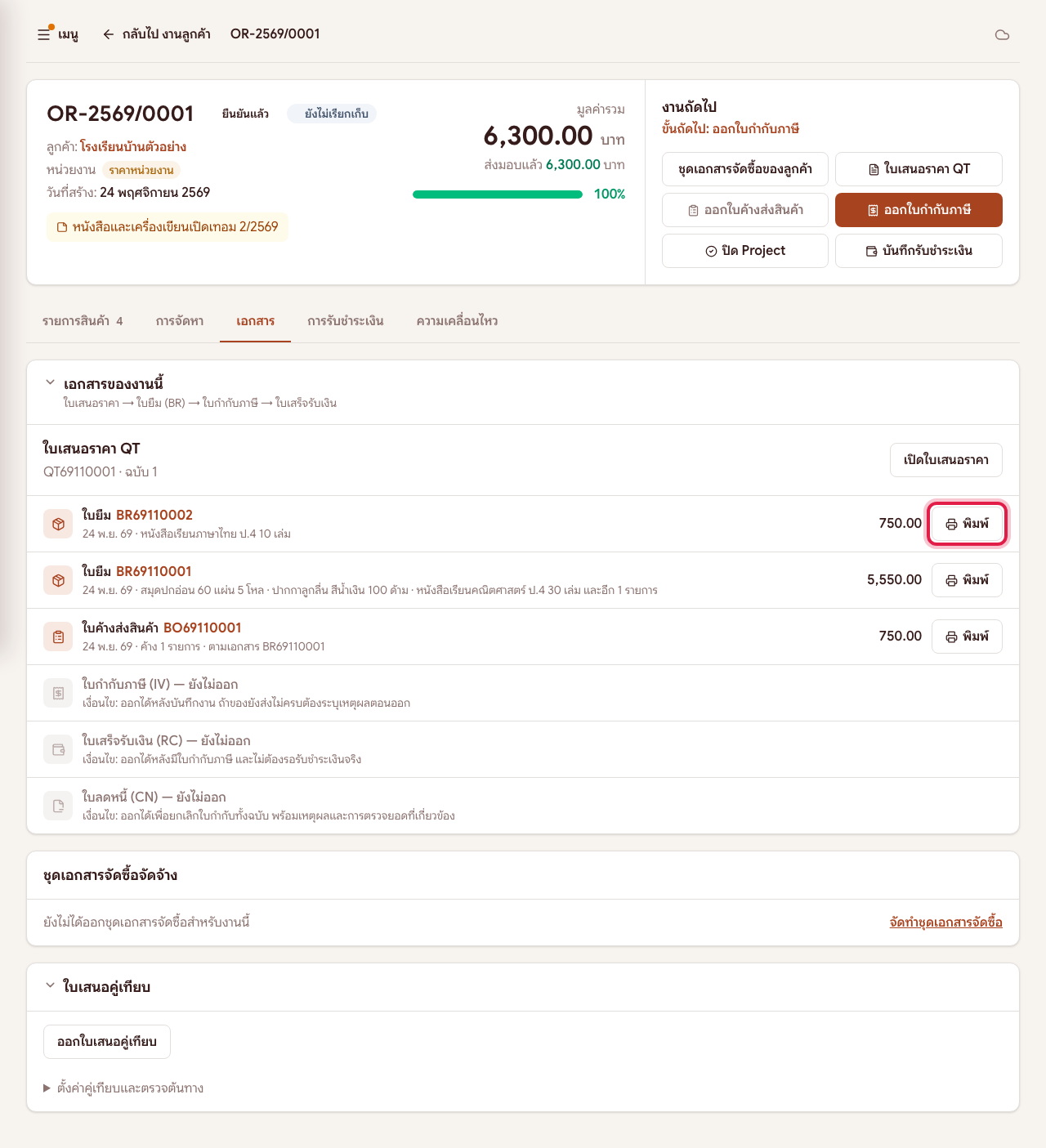
แท็บเอกสารรวมใบเสนอราคา ใบยืมทุกรอบ และใบค้างส่ง กด พิมพ์ ข้างเอกสารใบนั้นเพื่อพิมพ์ซ้ำได้ตลอด ใบที่ยังไม่ได้ออกจะขึ้นเป็นสีจางพร้อมบอกว่าออกได้เมื่อไร
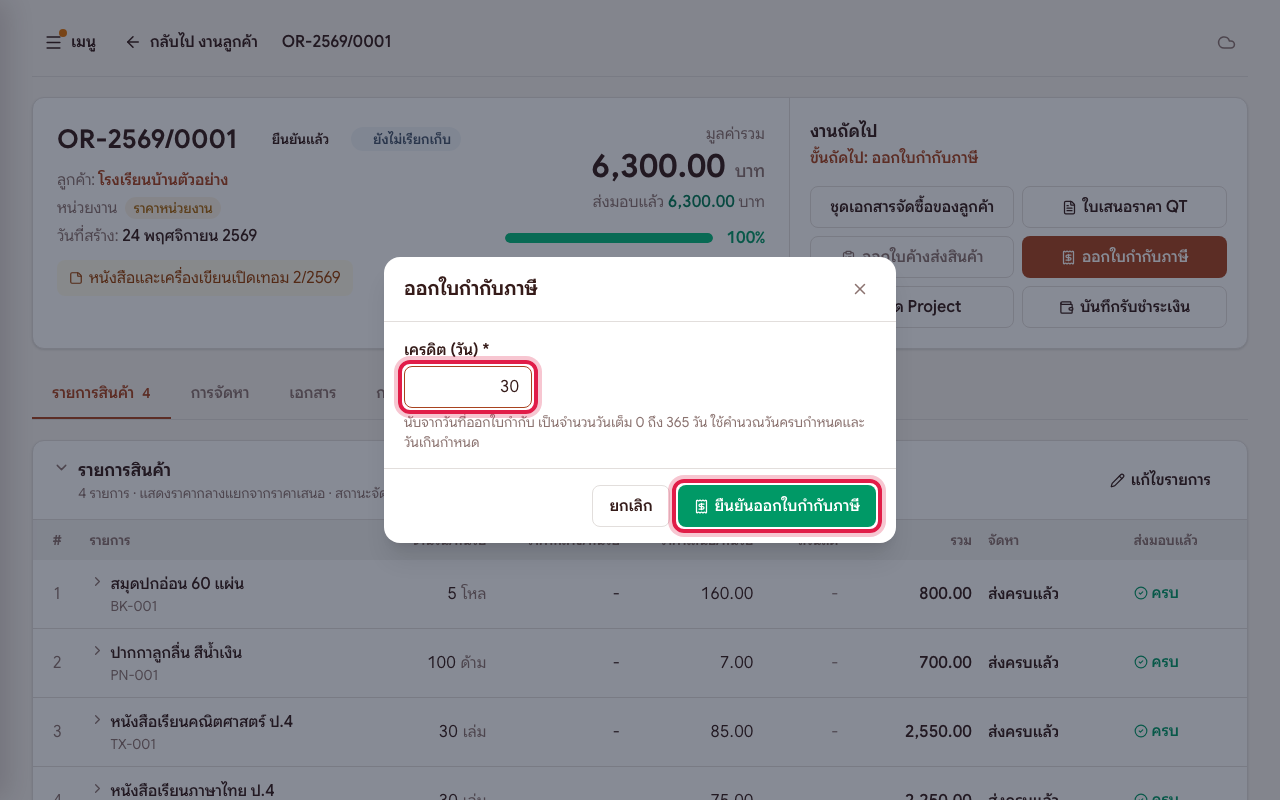
เมื่อส่งของครบ กด ออกใบกำกับภาษี ในกล่องงานถัดไป แล้วพิมพ์จำนวนวันเครดิตที่ตกลงกับโรงเรียน เช่น 30 วัน ต้องใส่ทุกครั้ง ระบบนับวันครบกำหนดชำระจากวันที่ออกใบบวกจำนวนวันนี้ แล้วกด ยืนยันออกใบกำกับภาษี
ถ้าออกใบกำกับก่อนส่งของครบ ระบบจะให้เขียนเหตุผลเพิ่ม เช่น โรงเรียนขอไปตั้งเบิกก่อนปิดงบ
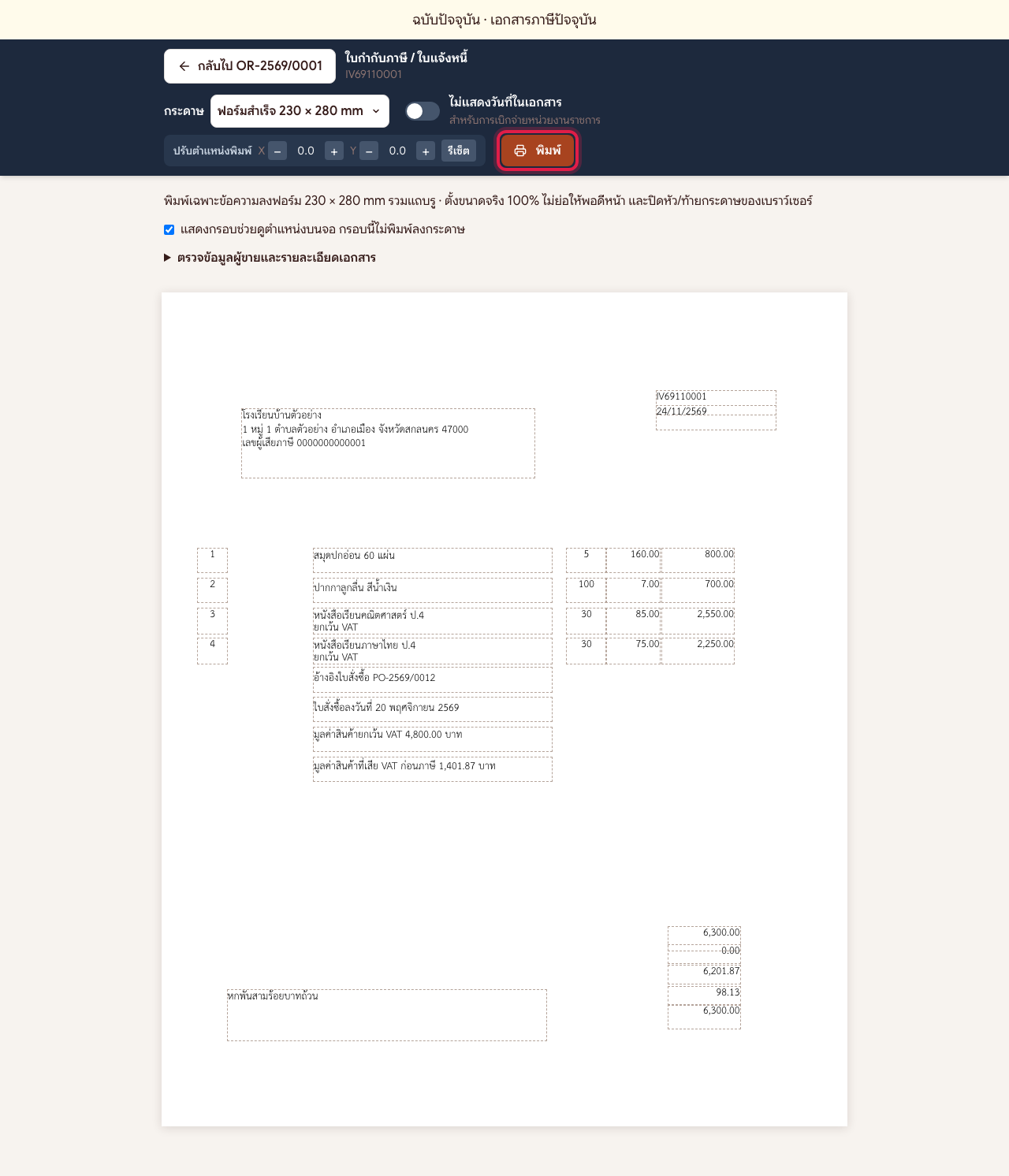
ระบบเปิดใบกำกับภาษีให้พิมพ์ทันที เลขที่ใบออกให้อัตโนมัติ ใบที่ออกแล้วพิมพ์ซ้ำได้ตัวเลขเดิมเสมอ
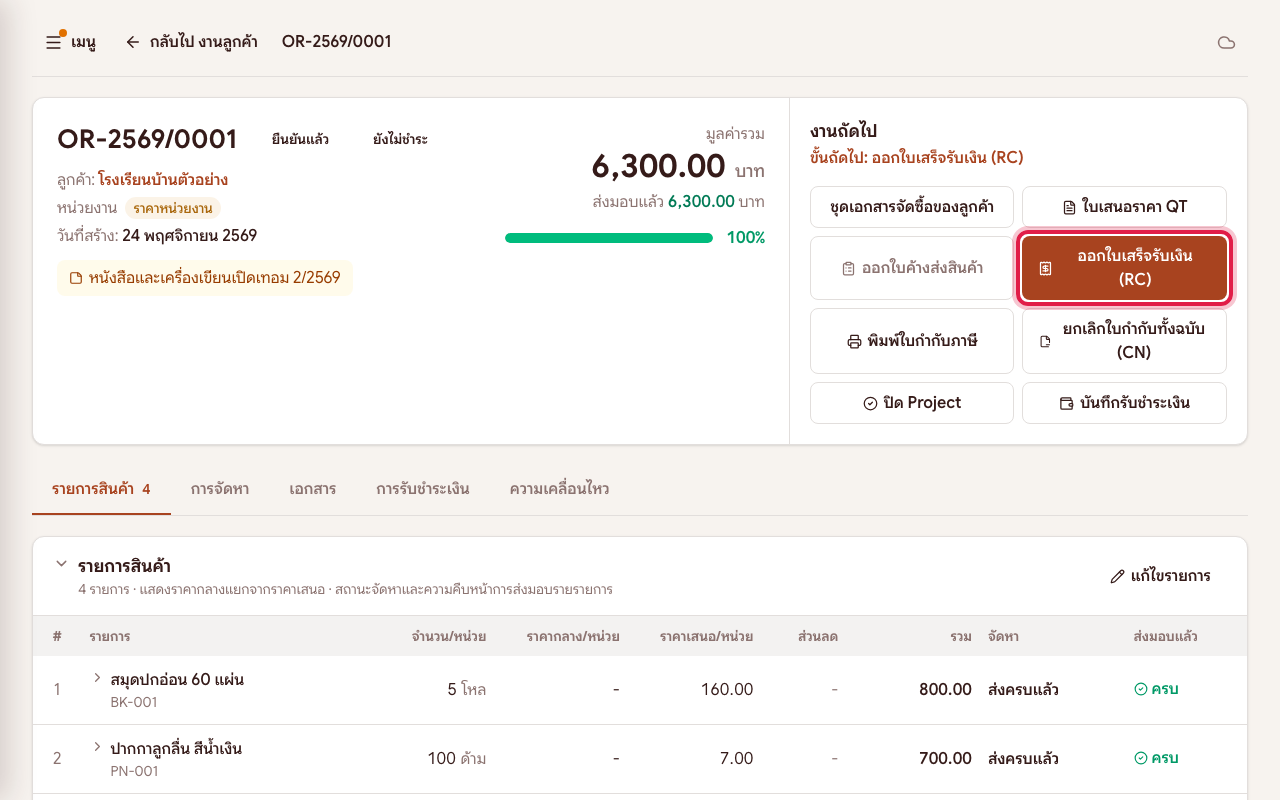
กด ออกใบเสร็จรับเงิน (RC) ระบบเปิดใบเสร็จให้พิมพ์แนบไปพร้อมใบกำกับภาษี ใบเสร็จออกได้แม้โรงเรียนยังไม่จ่ายเงิน เพราะโรงเรียนต้องใช้ใบเสร็จไปเบิกเงินก่อน ใบเสร็จไม่ได้แปลว่าได้เงินแล้ว
เงินที่ได้รับจริงต้องบันทึกแยกในขั้นถัดไปเสมอ
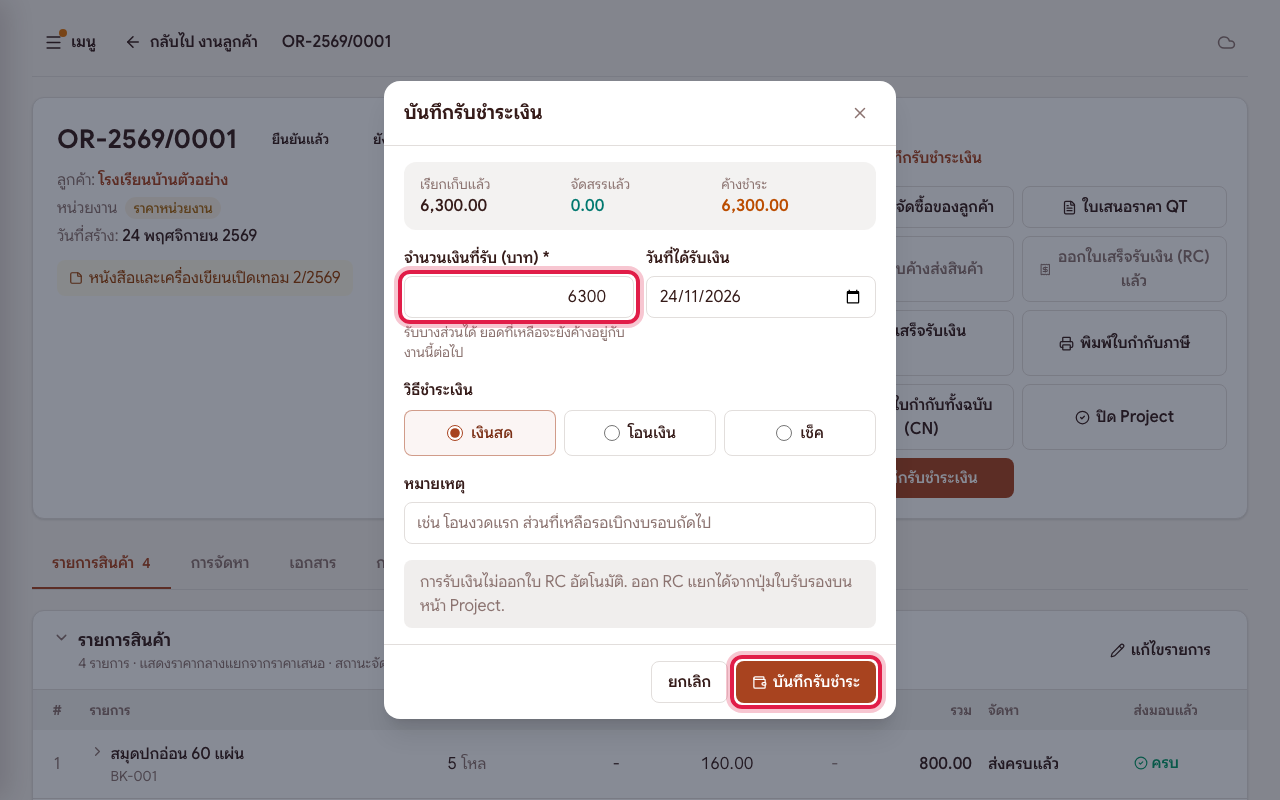
เมื่อเงินเข้า กด บันทึกรับชำระเงิน ระบบใส่ยอดค้างให้ แก้เป็นยอดที่ได้รับจริงได้ ถ้ารับเป็นงวดก็ใส่เฉพาะงวดนี้ เลือกวันที่และวิธีชำระ แล้วกด บันทึกรับชำระ
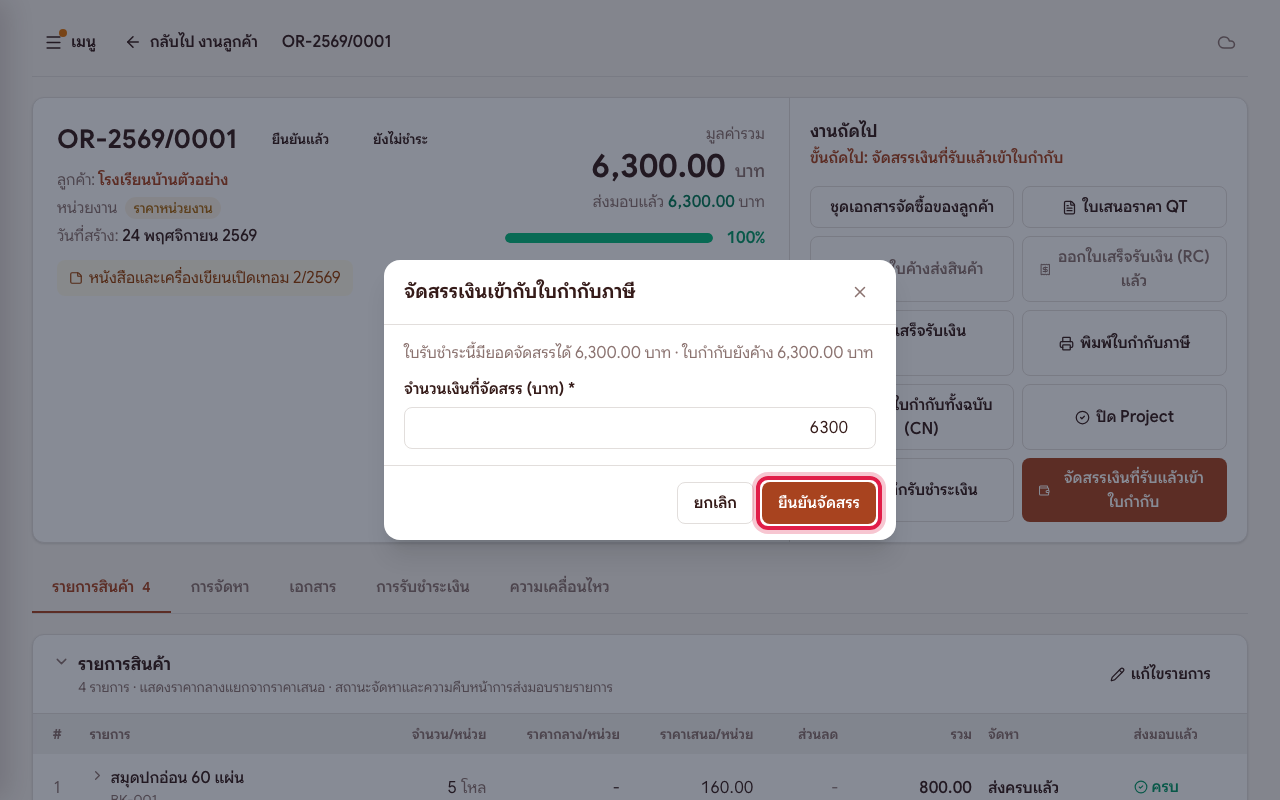
เงินที่รับมาต้องผูกกับใบกำกับภาษีก่อน ยอดค้างจึงจะลด ขั้นถัดไปจะเปลี่ยนเป็น จัดสรรเงินที่รับแล้วเข้าใบกำกับ กดปุ่มนั้น ระบบใส่ยอดให้แล้ว ตรวจแล้วกด ยืนยันจัดสรร
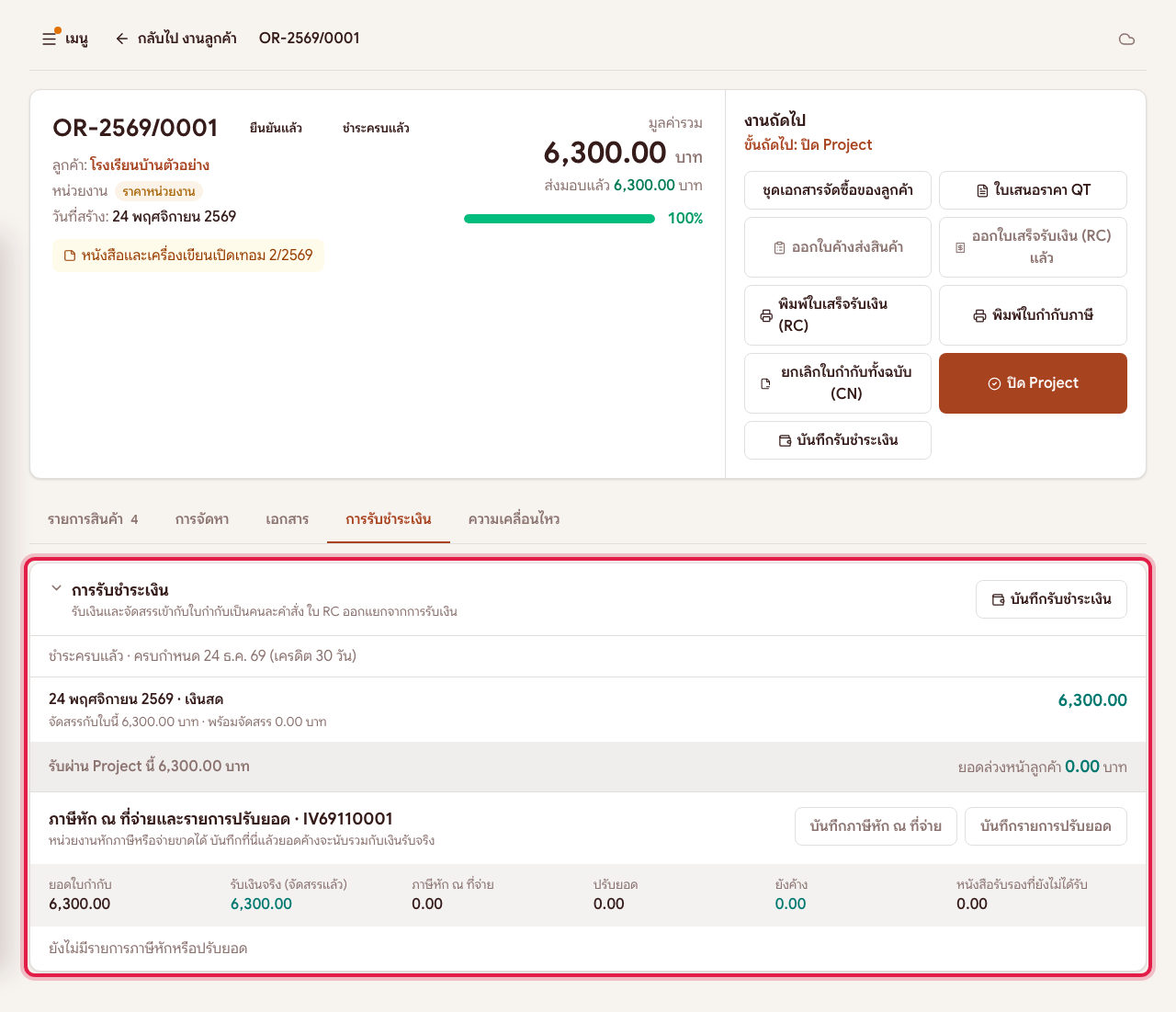
แท็บนี้บอกยอดตามใบกำกับ เงินที่รับแล้ว ยอดคงค้าง และวันครบกำหนดชำระที่คิดจากจำนวนวันเครดิต
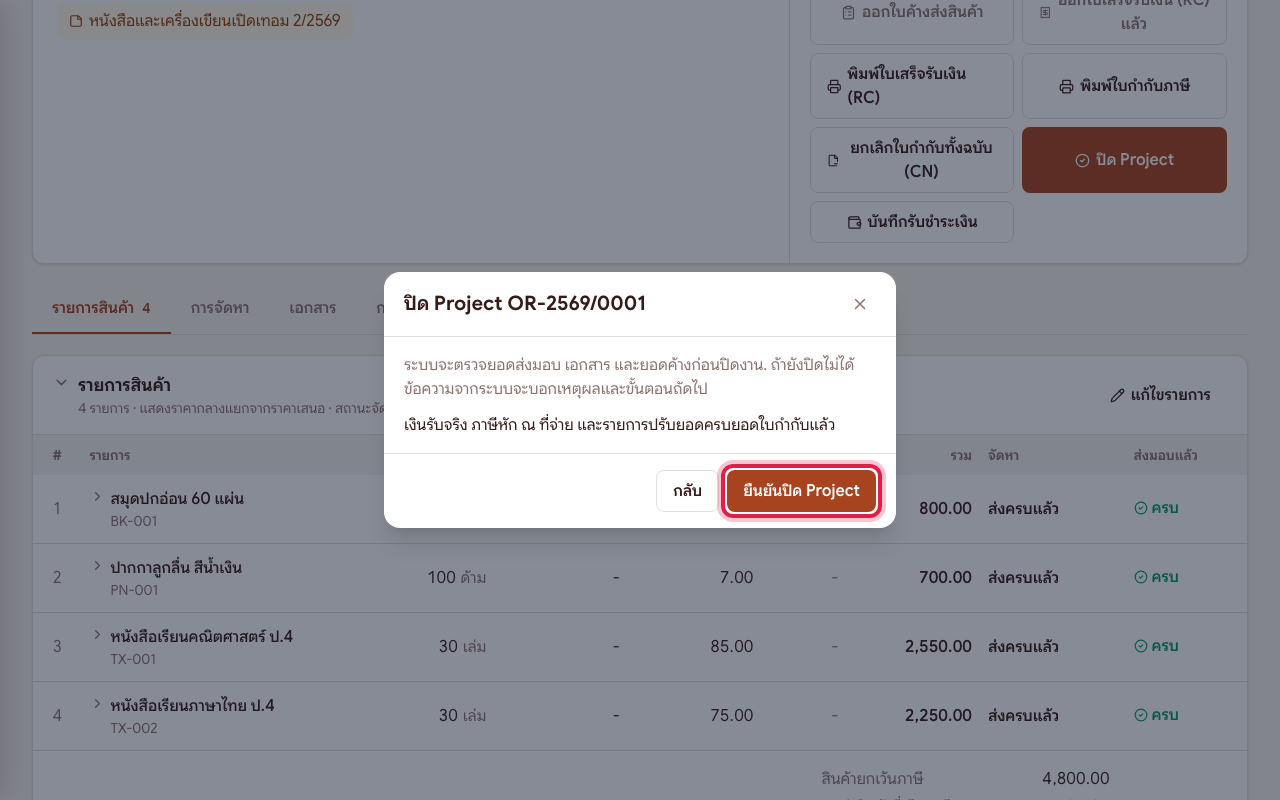
เมื่อส่งของครบ ออกเอกสารครบ และรับเงินครบ ขั้นถัดไปจะเป็นปิด Project ให้กดปุ่ม ปิด Project แล้วกด ยืนยันปิด Project ถ้ายังมีอะไรไม่ครบ ระบบจะบอกว่าขาดอะไร
งานที่ปิดแล้วแก้ไขไม่ได้ แต่ยังเปิดดูและพิมพ์เอกสารเดิมได้
ถ้าต้องแก้ไขทีหลัง กด เปิดงานกลับ แล้วเขียนเหตุผล ระบบจะจดไว้ว่าใครเปิดและเพราะอะไร เสร็จแล้วอย่าลืมปิดงานอีกครั้ง