กดขายปลีกที่หน้าหลัก
ที่หน้าหลัก กดกล่อง ขายปลีก (กล่องแรกทางซ้าย) เพื่อเปิดหน้าขายหน้าร้าน
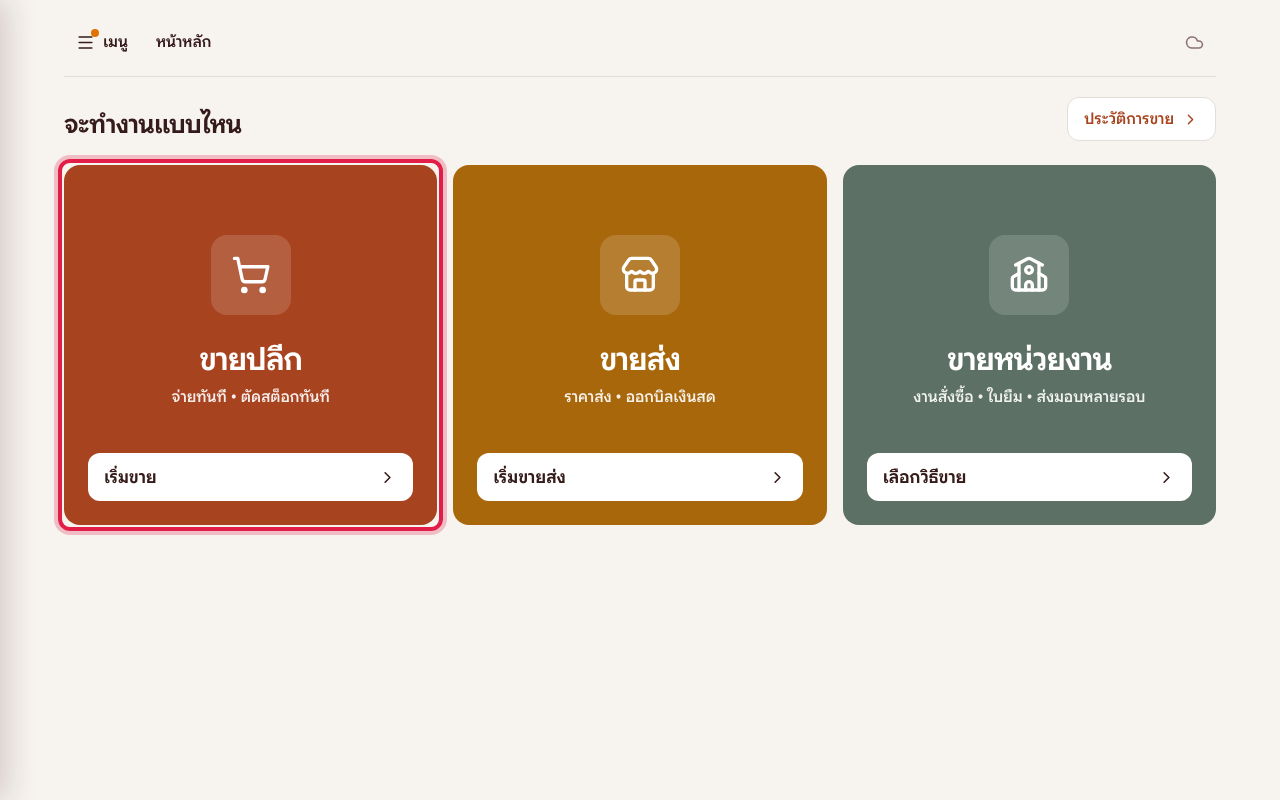
ขายปลีกใช้กับลูกค้าที่มาซื้อที่หน้าร้าน จ่ายเงินแล้วรับของกลับไปเลย ไม่ต้องเลือกชื่อลูกค้า ระบบตัดสต็อกให้ทันทีที่ยืนยันขาย
ที่หน้าหลัก กดกล่อง ขายปลีก (กล่องแรกทางซ้าย) เพื่อเปิดหน้าขายหน้าร้าน
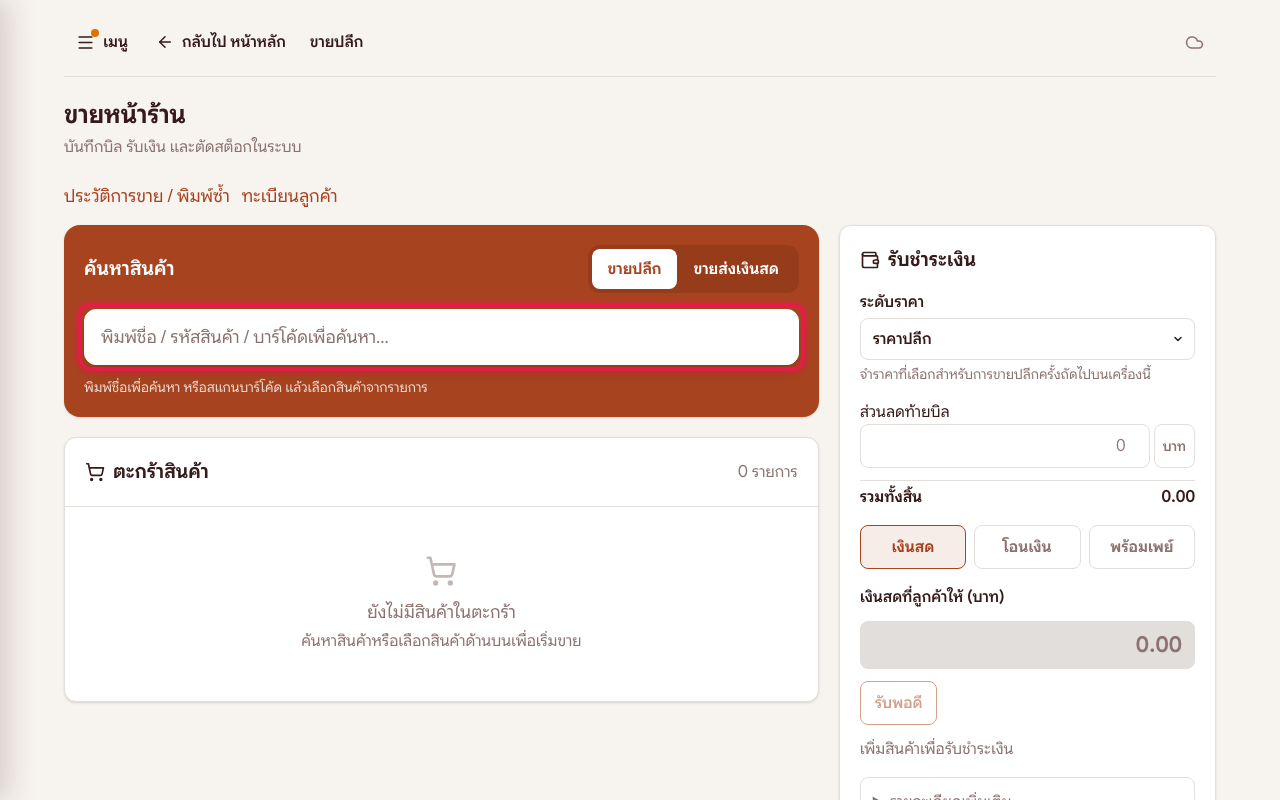
ด้านซ้ายคือช่องค้นหาสินค้าและตะกร้า ด้านขวาคือยอดเงินและการรับเงิน เริ่มจากช่องค้นหาสินค้าด้านบน
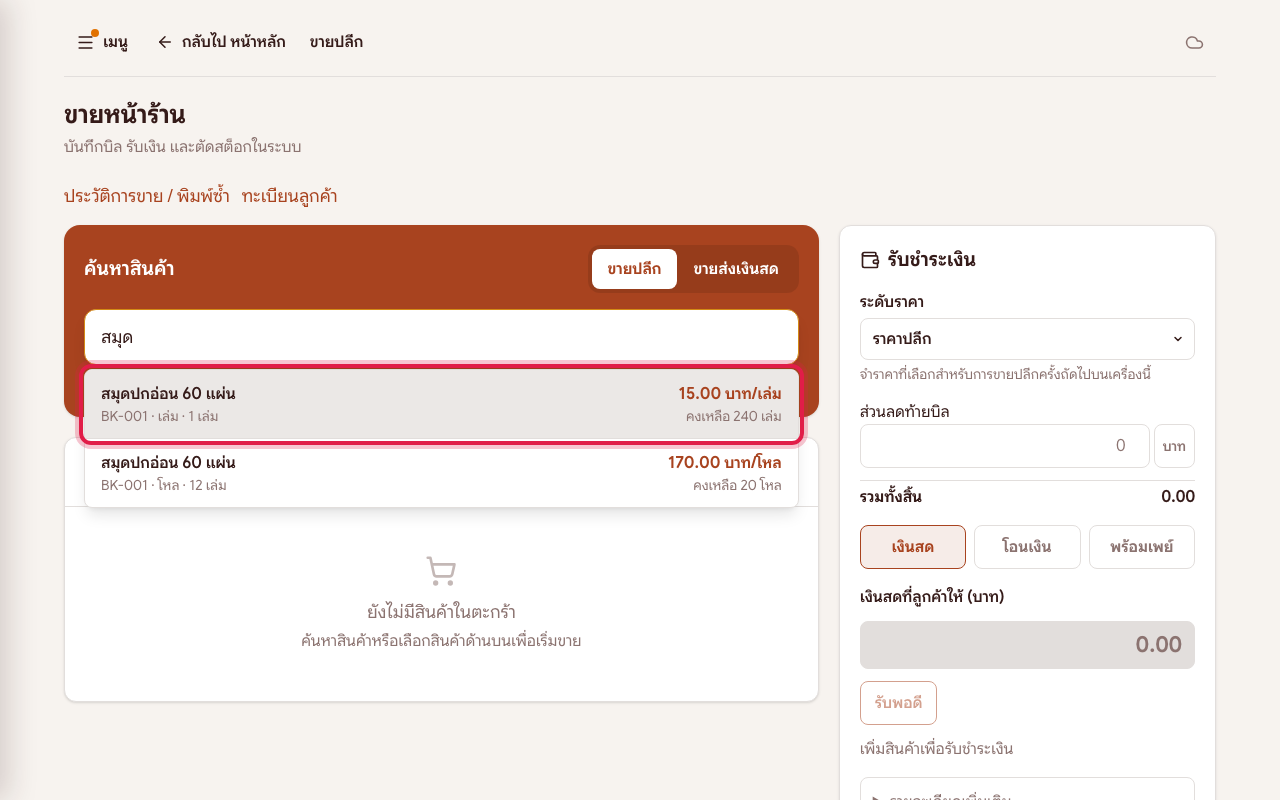
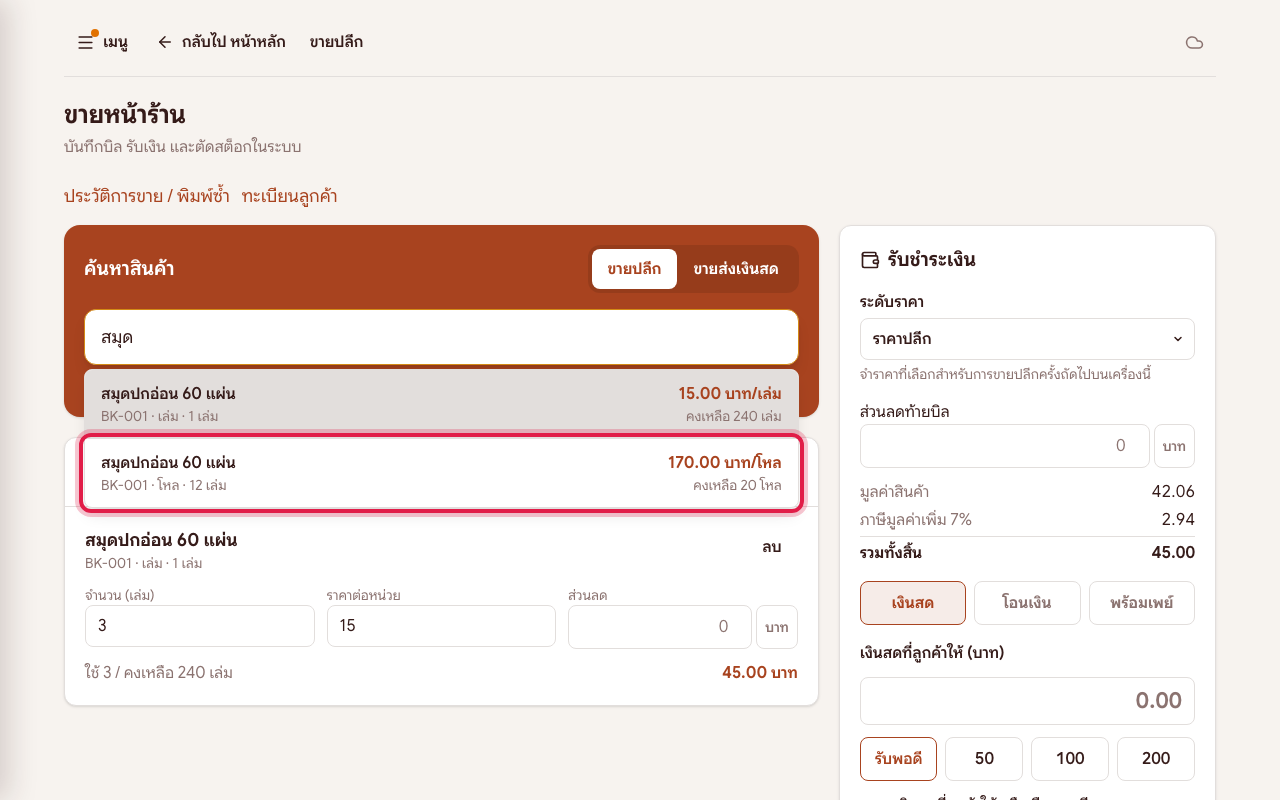
พิมพ์ชื่อสินค้าบางส่วน เช่น สมุด ระบบจะแสดงสินค้าที่ตรงกันพร้อมขนาดขายและราคา กดรายการที่ต้องการ สินค้าจะลงตะกร้า
สินค้าหนึ่งอย่างอาจมีหลายบรรทัด เช่น ขายเป็นเล่มหรือเป็นโหล ดูหน่วยให้ถูกก่อนกด
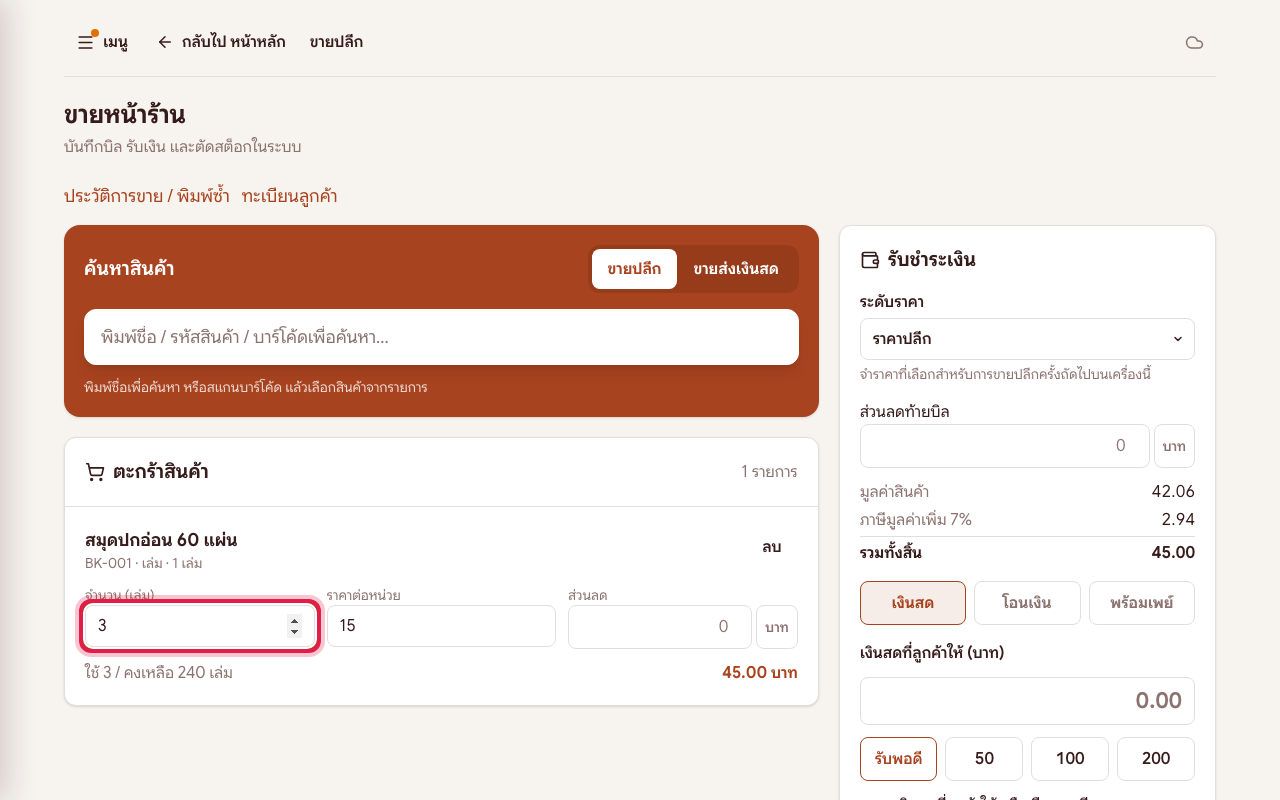
สินค้าที่เพิ่งเลือกจะลงตะกร้าจำนวน 1 ถ้าลูกค้าซื้อมากกว่านั้น พิมพ์จำนวนใหม่ในช่องจำนวน ยอดเงินด้านขวาจะคำนวณใหม่ทันที
ใต้รายการบอกว่าใช้ไปกี่ชิ้นและในร้านเหลือกี่ชิ้น ถ้าตัวเลขเป็นสีแดงแปลว่าของไม่พอขาย
ถ้าลูกค้าซื้อยกโหล ให้ค้นหาสินค้าเดิมแล้วกดบรรทัดที่เป็นโหล ราคาจะเป็นราคาต่อโหล และระบบตัดสต็อก 12 เล่มต่อ 1 โหลให้เอง
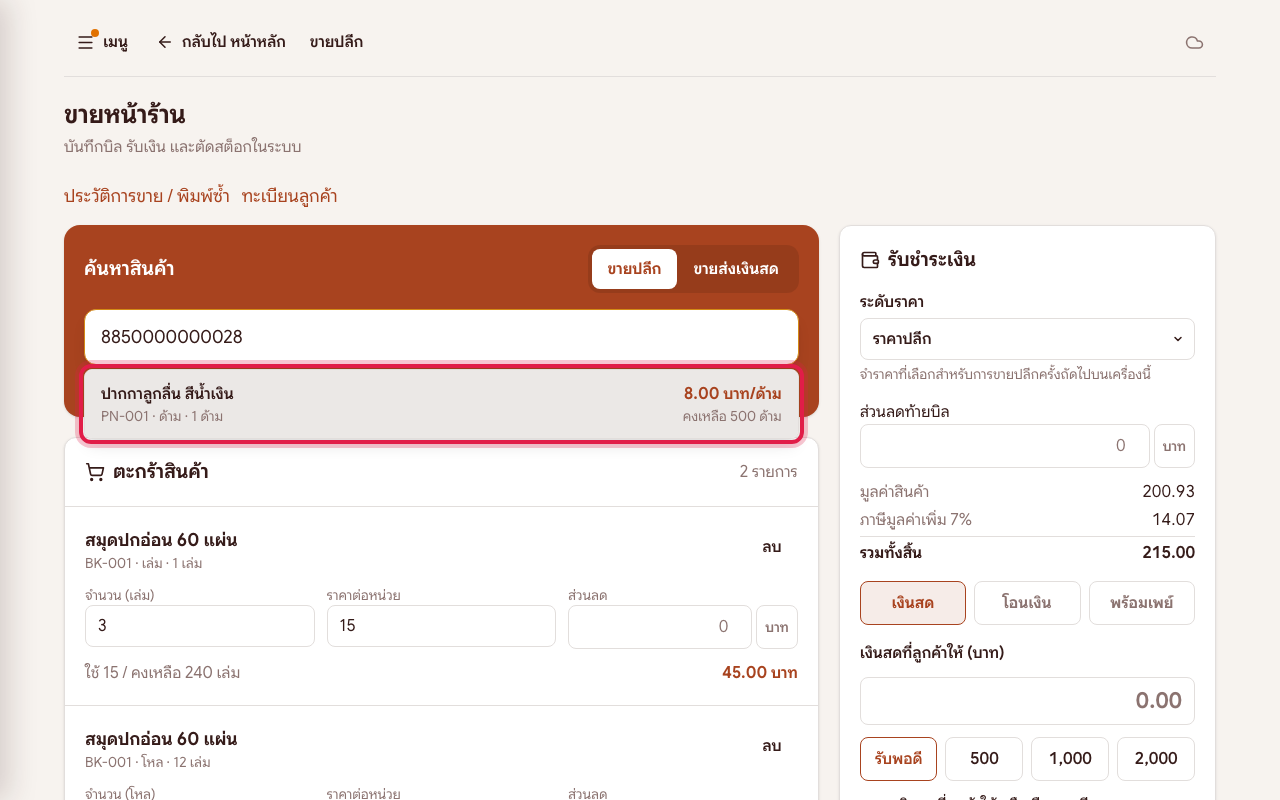
คลิกที่ช่องค้นหาสินค้าแล้วยิงบาร์โค้ดที่สินค้า หรือพิมพ์ตัวเลขใต้บาร์โค้ดก็ได้ ระบบจะแสดงสินค้าที่ตรงกับบาร์โค้ดนั้น กดรายการเพื่อใส่ตะกร้า
ยิงบาร์โค้ดแล้วสินค้ายังไม่ลงตะกร้าเอง ต้องกดเลือกจากรายการทุกครั้ง ถ้ายิงบาร์โค้ดเดิมซ้ำแล้วกดเลือก จำนวนจะเพิ่มทีละ 1
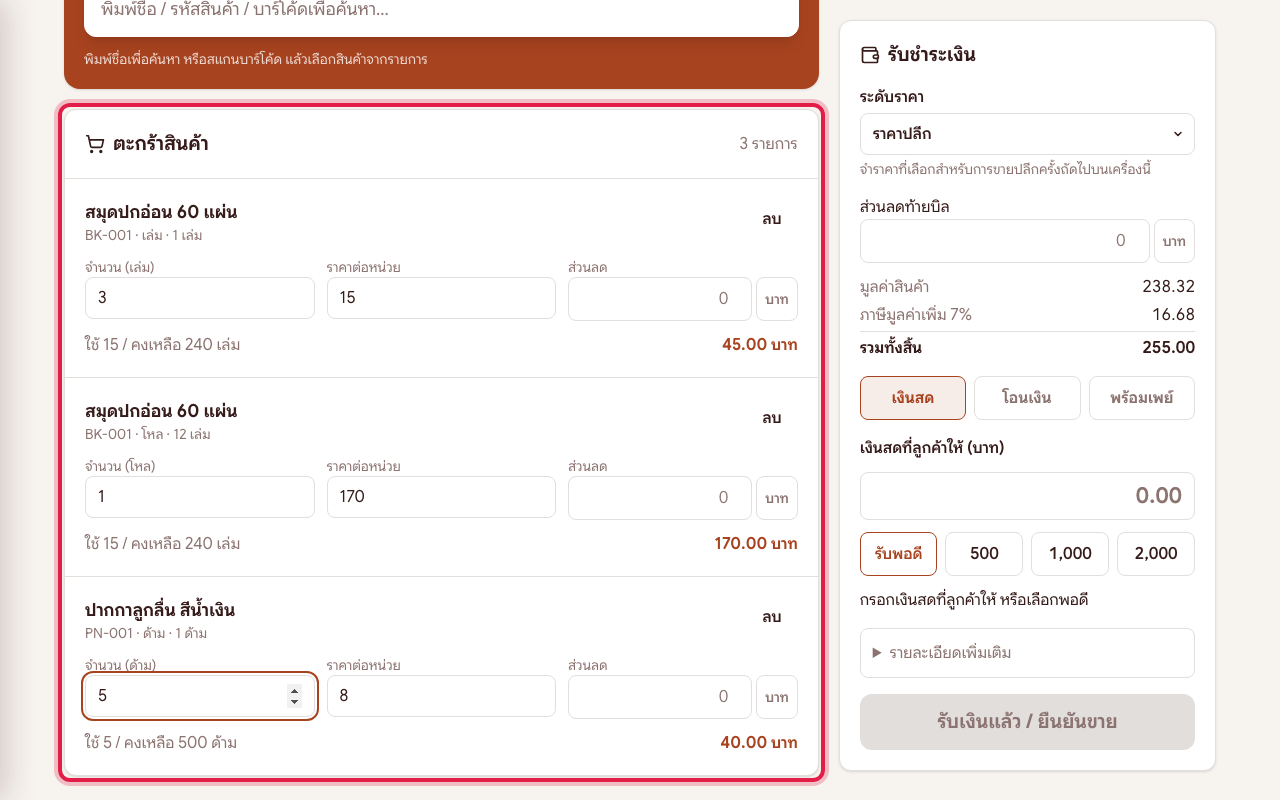
ดูชื่อสินค้า หน่วย จำนวน และราคาในตะกร้าให้ตรงกับของที่ลูกค้าถือมา ถ้าเลือกผิดกดปุ่ม ลบ ที่รายการนั้น
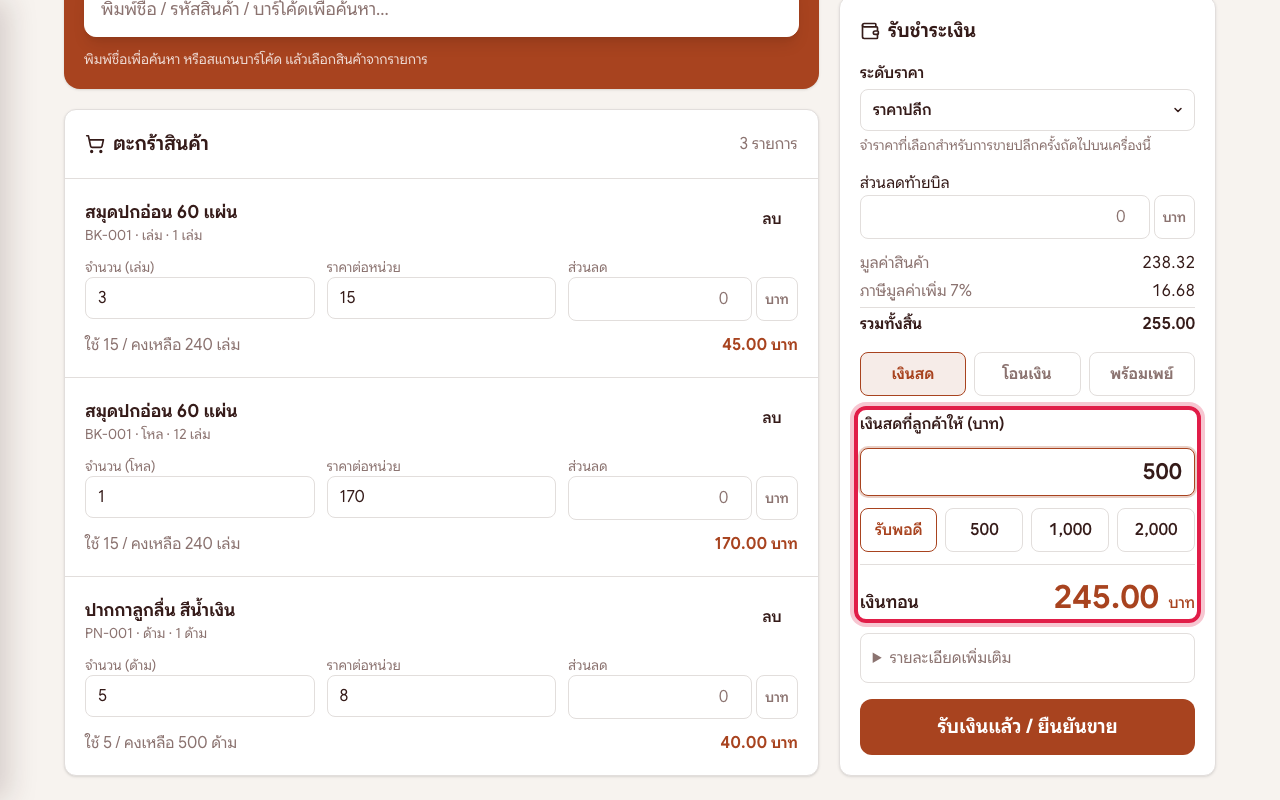
เลือก เงินสด แล้วพิมพ์จำนวนเงินที่ลูกค้ายื่นให้ ระบบจะบอกเงินทอนตัวใหญ่ด้านล่าง ทอนตามตัวเลขนั้นได้เลย
ถ้าลูกค้ายื่นแบงก์ 500 หรือ 1,000 กดปุ่มตัวเลขนั้นแทนการพิมพ์ได้ ถ้าเงินที่ใส่น้อยกว่ายอดบิล ระบบจะบอกว่ายังขาดอีกเท่าไร และยังกดยืนยันขายไม่ได้
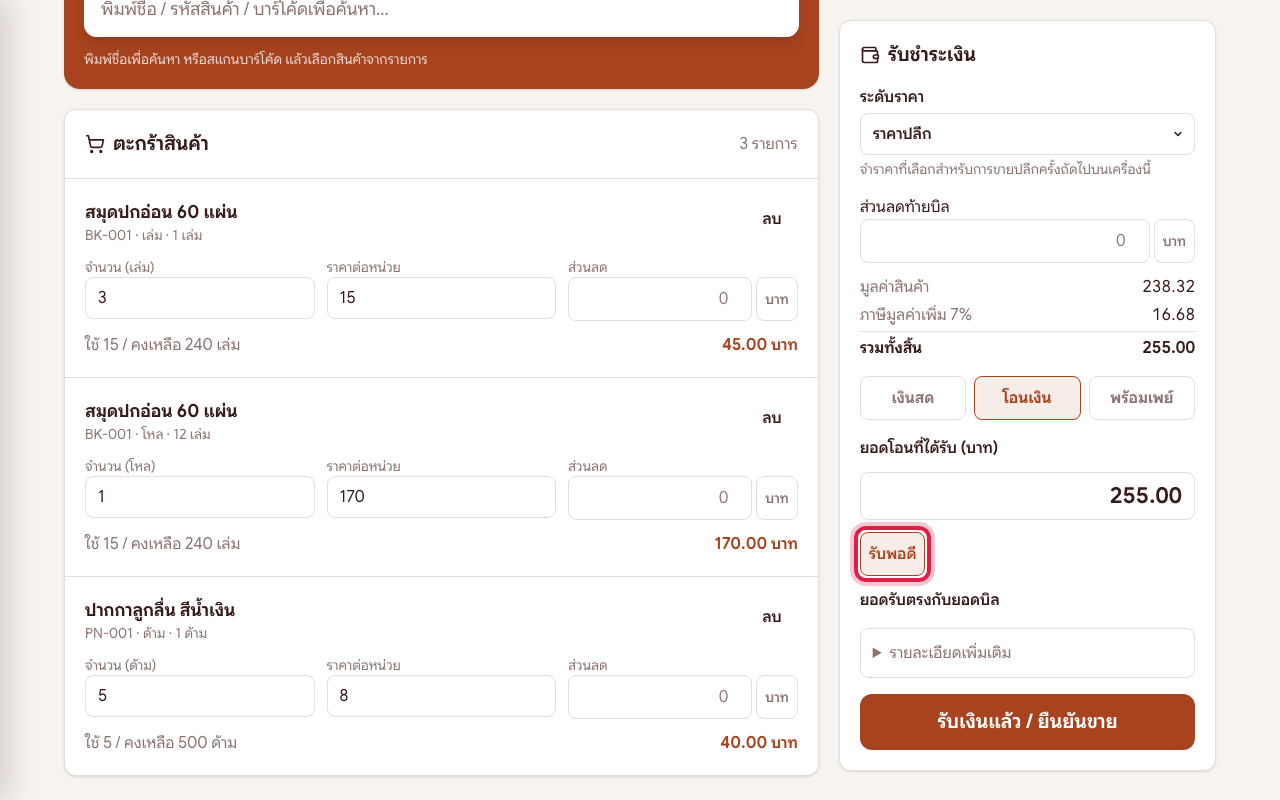
เลือก โอนเงิน หรือ พร้อมเพย์ แล้วกด รับพอดี ระบบจะใส่ยอดเท่ากับยอดบิลให้ และขึ้นว่า ยอดรับตรงกับยอดบิล ตรวจในแอปธนาคารว่าเงินเข้าครบก่อนกดยืนยันขาย
การโอนต้องได้ยอดเท่ากับยอดบิลพอดี ไม่มีเงินทอน ถ้าลูกค้าโอนเกินหรือขาด ให้แก้กับลูกค้าก่อน
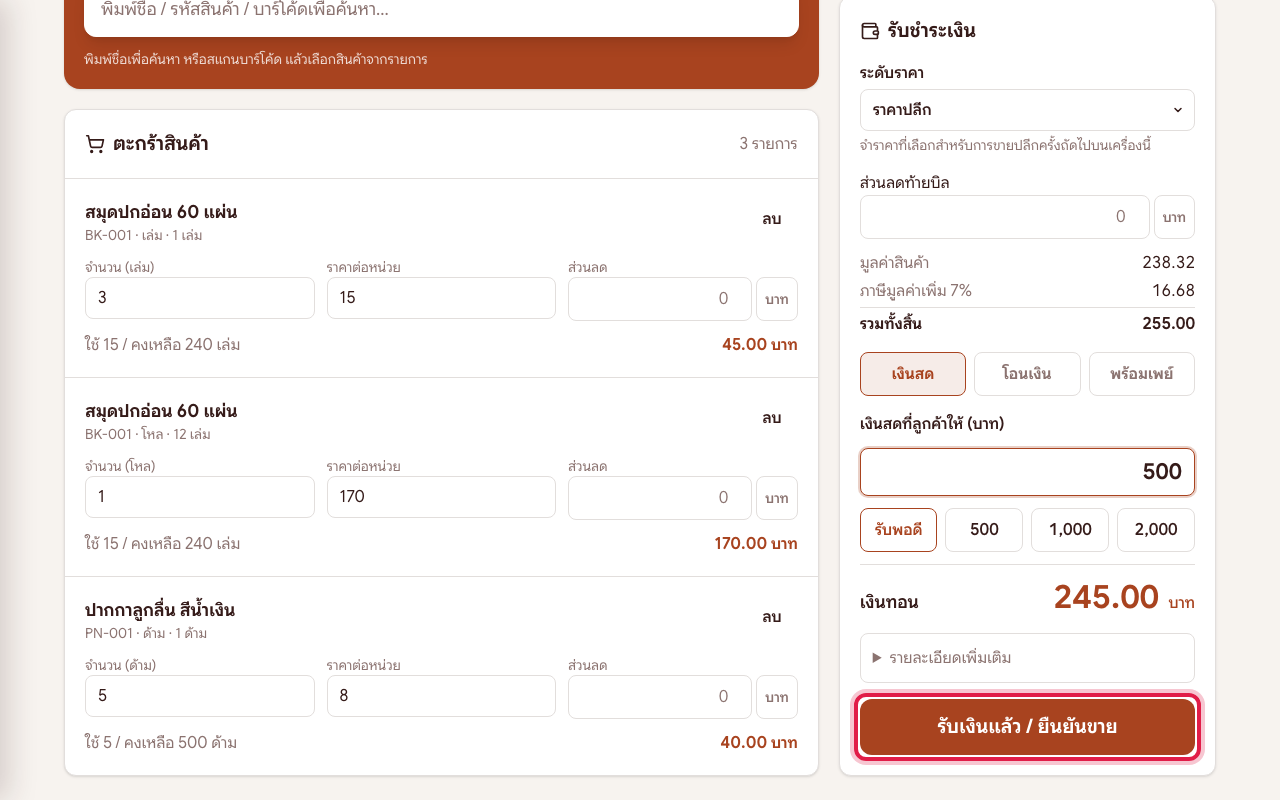
รับเงินและทอนเงินเรียบร้อยแล้ว กดปุ่มนี้ครั้งเดียว ระบบจะบันทึกบิล ตัดสต็อก และเปิดใบเสร็จให้
ถ้าเน็ตหรือสายหลุดตอนกด หน้าจอจะขึ้นปุ่ม ตรวจสอบ / ส่งคำสั่งเดิมซ้ำ ให้กดปุ่มนั้น อย่าขายบิลเดิมใหม่ ระบบจะเช็กว่าบิลบันทึกไปแล้วหรือยัง ไม่ขายซ้ำ
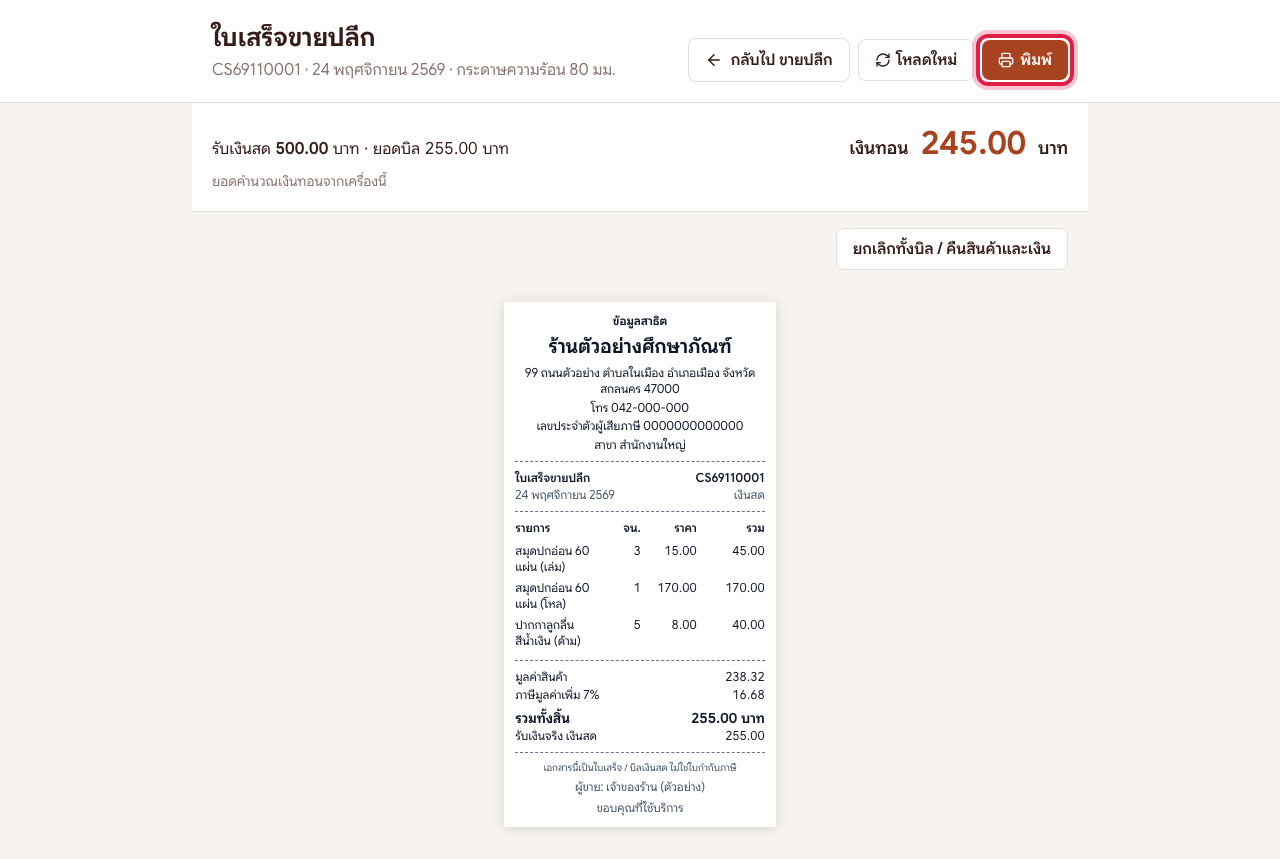
หลังยืนยันขาย ระบบจะเปิดใบเสร็จให้ทันที มีเลขที่บิล รายการสินค้า และยอดเงิน กดปุ่มพิมพ์เพื่อพิมพ์ใบเสร็จออกเครื่องพิมพ์ใบเสร็จ แล้วยื่นให้ลูกค้าพร้อมของ
ด้านบนใบเสร็จจะบอกเงินทอนซ้ำอีกครั้ง ไว้ตรวจก่อนยื่นเงินทอนให้ลูกค้า
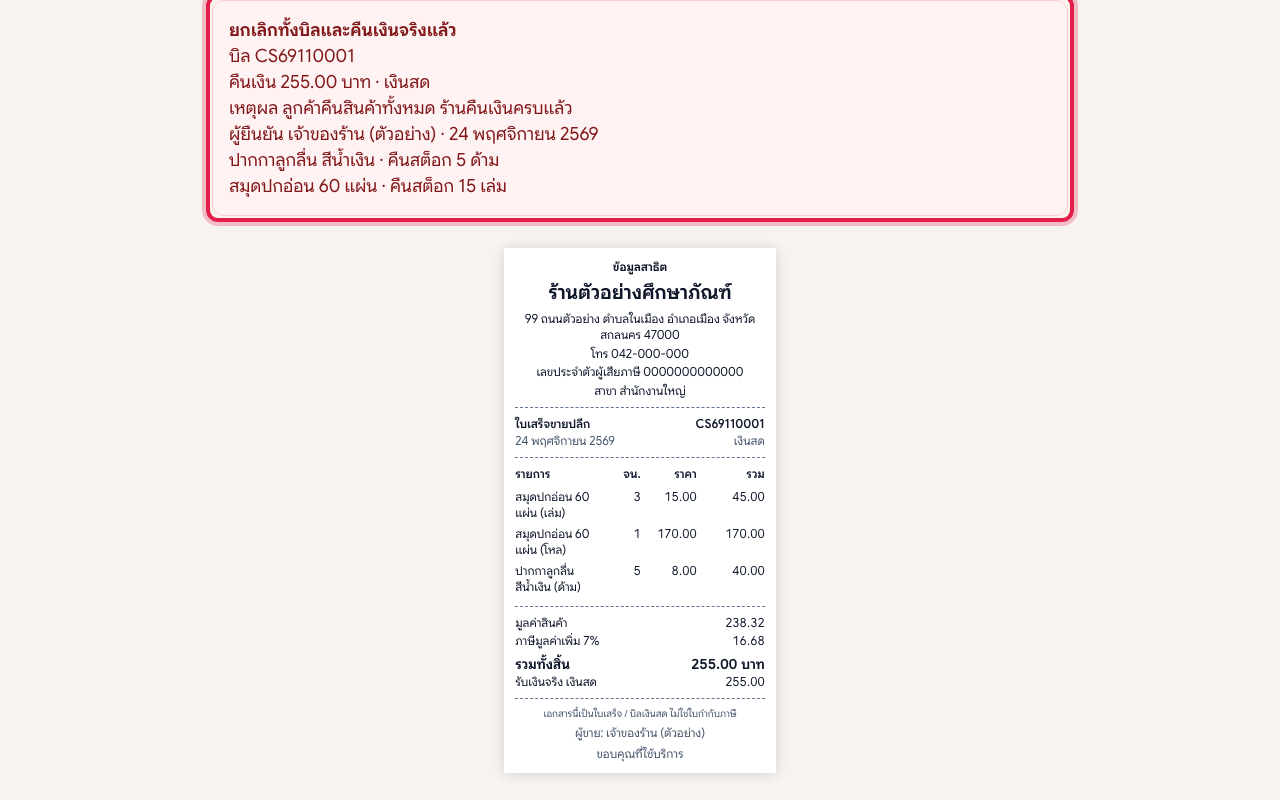
ที่หน้าหลักกด ประวัติการขาย หรือที่หน้าขายกด ประวัติการขาย / พิมพ์ซ้ำ จะเห็นบิลทั้งหมด ค้นหาด้วยเลขที่บิลได้ แล้วกด ตรวจบิล / พิมพ์ เพื่อดูหรือพิมพ์ใบเสร็จซ้ำ
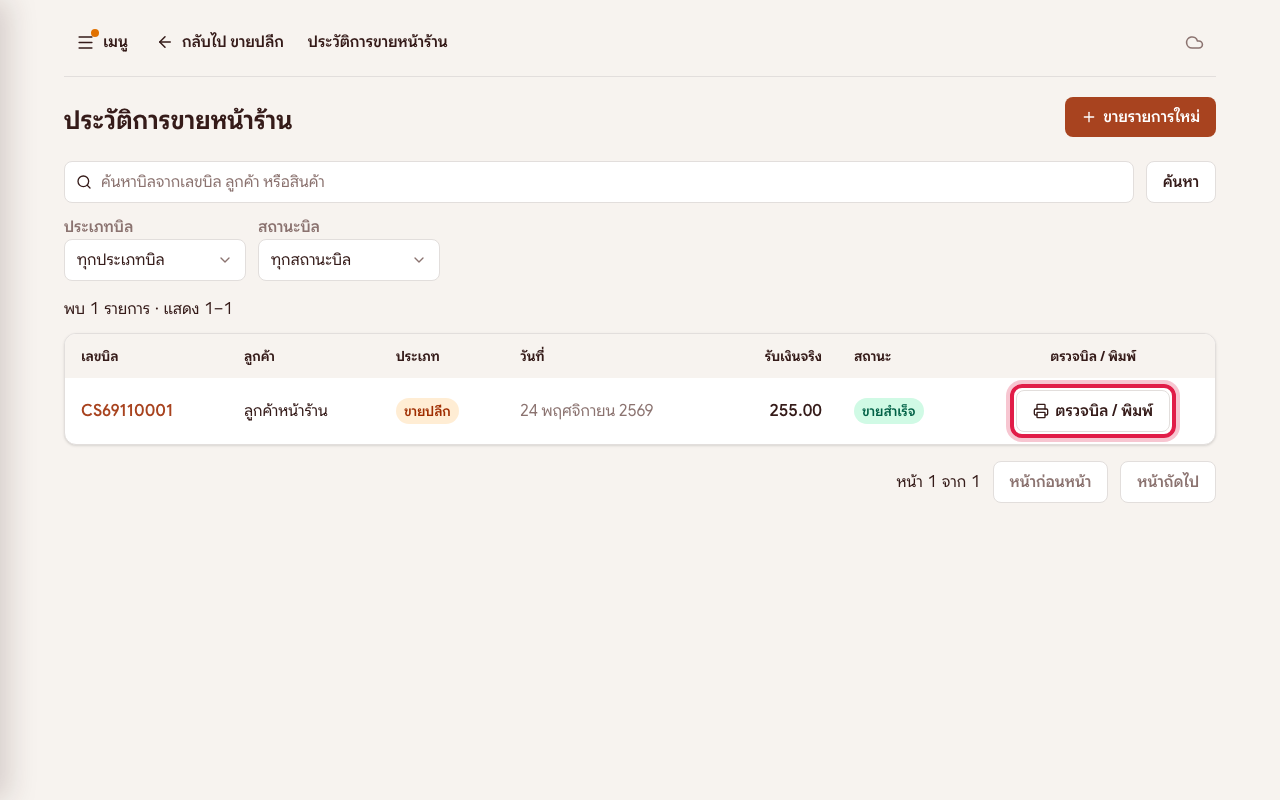
เปิดบิลจากประวัติการขาย กด ยกเลิกทั้งบิล / คืนสินค้าและเงิน พิมพ์เหตุผล เลือกวิธีคืนเงิน แล้วติ๊กยืนยันทั้งสองช่อง จากนั้นกดปุ่มยืนยัน ระบบจะคืนสต็อกและบันทึกการคืนเงินให้
ยกเลิกได้เฉพาะเมื่อรับของคืนครบทุกชิ้นและคืนเงินลูกค้าครบเต็มจำนวนแล้วเท่านั้น คืนบางรายการยังทำไม่ได้
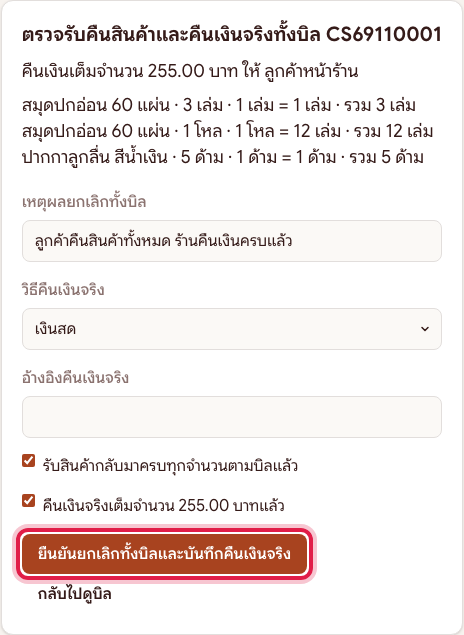
บิลจะขึ้นว่ายกเลิกแล้ว พร้อมเหตุผลและยอดที่คืน ใบเสร็จเดิมยังเปิดดูได้เหมือนเดิม และของทุกชิ้นกลับเข้าสต็อกแล้ว