เปิดชุดเอกสารจาก Project
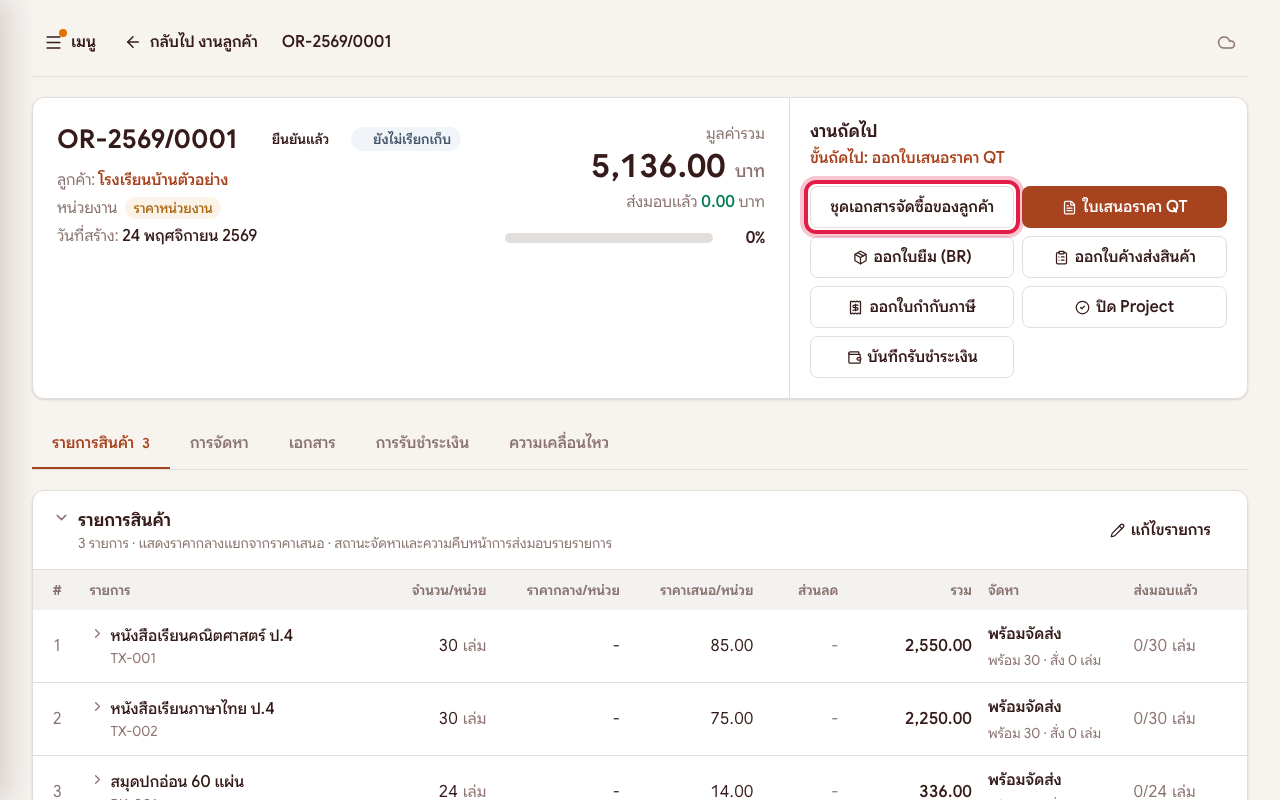
เปิด Project ของโรงเรียน แล้วกดปุ่ม ชุดเอกสารจัดซื้อของลูกค้า ที่การ์ดงานถัดไป ระบบจะใช้รายการสินค้าใน Project นี้ทำเอกสารทุกใบ
ใส่รายการและราคาใน Project ให้ถูกต้องก่อน ถ้าแก้รายการภายหลัง ต้องกลับมาอัปเดตชุดเอกสารใหม่
โรงเรียนต้องมีเอกสารจัดซื้อจัดจ้างหลายใบเพื่อเบิกเงิน เช่น บันทึกขอซื้อ ใบเสนอราคา ใบสั่งซื้อ และใบตรวจรับ ระบบช่วยทำทั้งชุดจากรายการใน Project โดยกรอกข้อมูลที่โรงเรียนแจ้งทีละขั้น ดูตัวอย่างทุกใบก่อน แล้วค่อยออกทั้งชุด
เปิด Project ของโรงเรียน แล้วกดปุ่ม ชุดเอกสารจัดซื้อของลูกค้า ที่การ์ดงานถัดไป ระบบจะใช้รายการสินค้าใน Project นี้ทำเอกสารทุกใบ
ใส่รายการและราคาใน Project ให้ถูกต้องก่อน ถ้าแก้รายการภายหลัง ต้องกลับมาอัปเดตชุดเอกสารใหม่
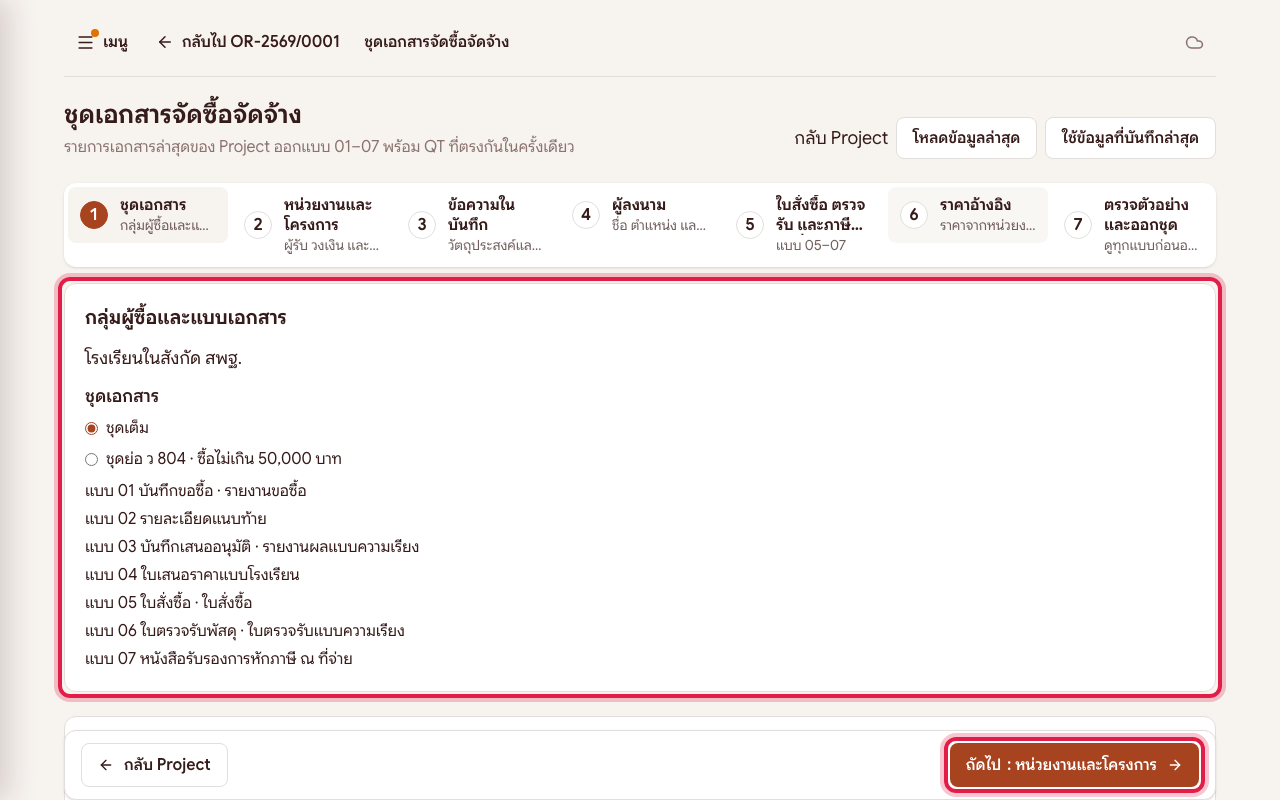
ขั้นแรกบอกว่าโรงเรียนนี้อยู่กลุ่มผู้ซื้อไหน และชุดนี้จะออกเอกสารแบบไหนบ้าง ปกติใช้ชุดเต็ม ถ้าโรงเรียนซื้อไม่เกิน 50,000 บาทและขอชุดย่อ ให้เลือกชุดย่อ แล้วกด ถัดไป
กลุ่มผู้ซื้อตั้งไว้ที่หน้าข้อมูลลูกค้า ถ้ายังไม่ได้ตั้ง จะออกชุดเอกสารไม่ได้ ให้ไปแก้ที่หน้าลูกค้าก่อน แถบตัวเลขด้านบนบอกว่าตอนนี้อยู่ขั้นไหน กดที่ขั้นไหนก็กลับไปดูได้
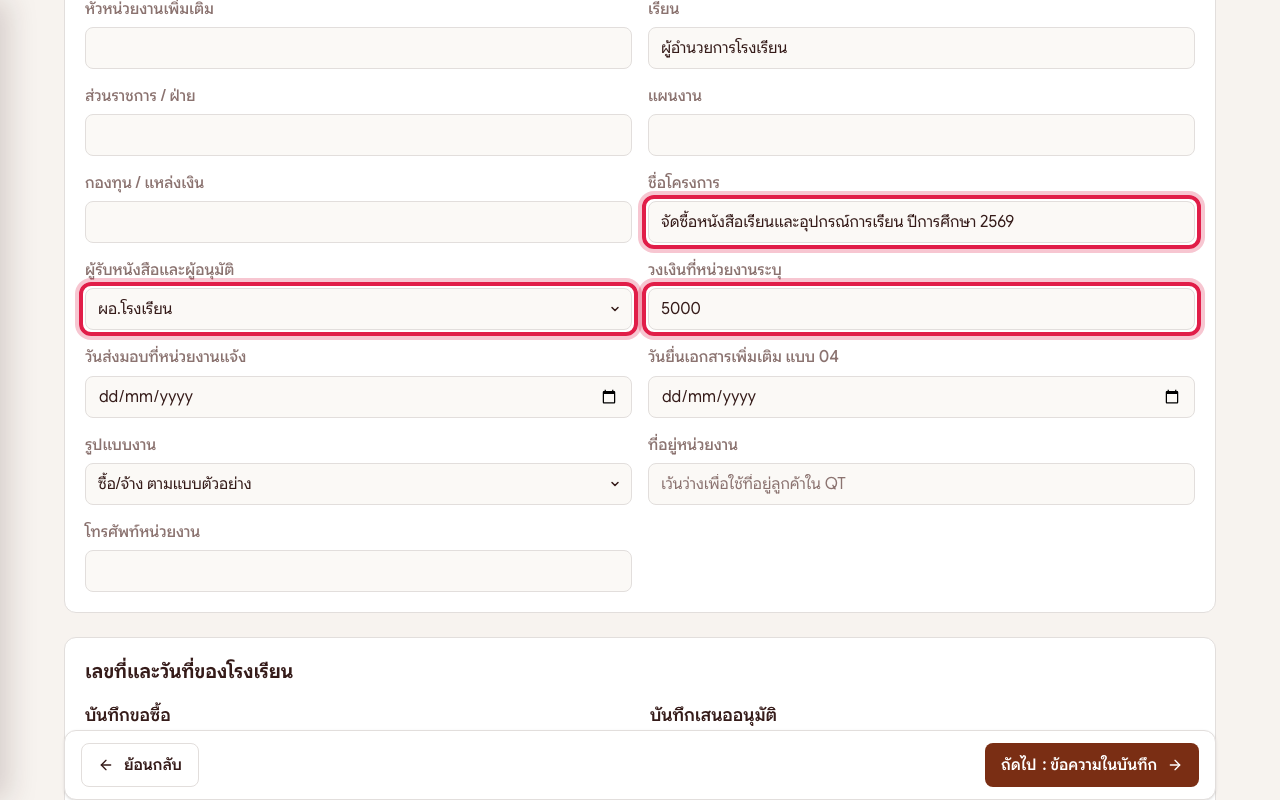
เลือกผู้รับหนังสือ ระบบจะเติมช่อง เรียน ให้ แล้วกรอกชื่อโครงการ วงเงิน และเลขที่บันทึกของโรงเรียนตามที่โรงเรียนแจ้ง ช่องไหนโรงเรียนยังไม่แจ้ง เว้นว่างไว้ได้
ระบบไม่เดาชื่อหรือเลขที่ให้ ช่องที่เว้นว่างจะเป็นช่องว่างบนเอกสารให้โรงเรียนเขียนเอง
ใส่ข้อความที่จะพิมพ์ในบันทึกขอซื้อและบันทึกเสนออนุมัติ เช่น วัตถุประสงค์ และเหตุผลความจำเป็น ใช้ข้อความตามที่โรงเรียนให้มา
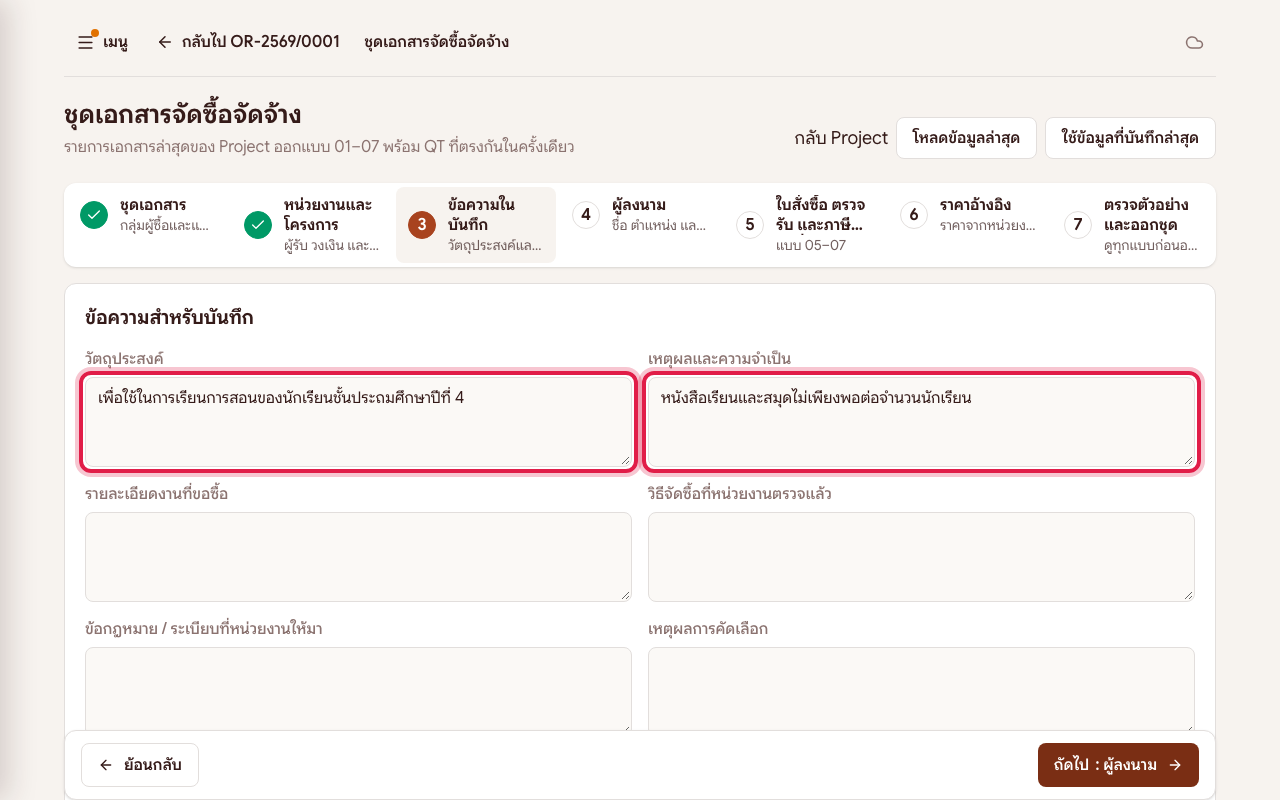
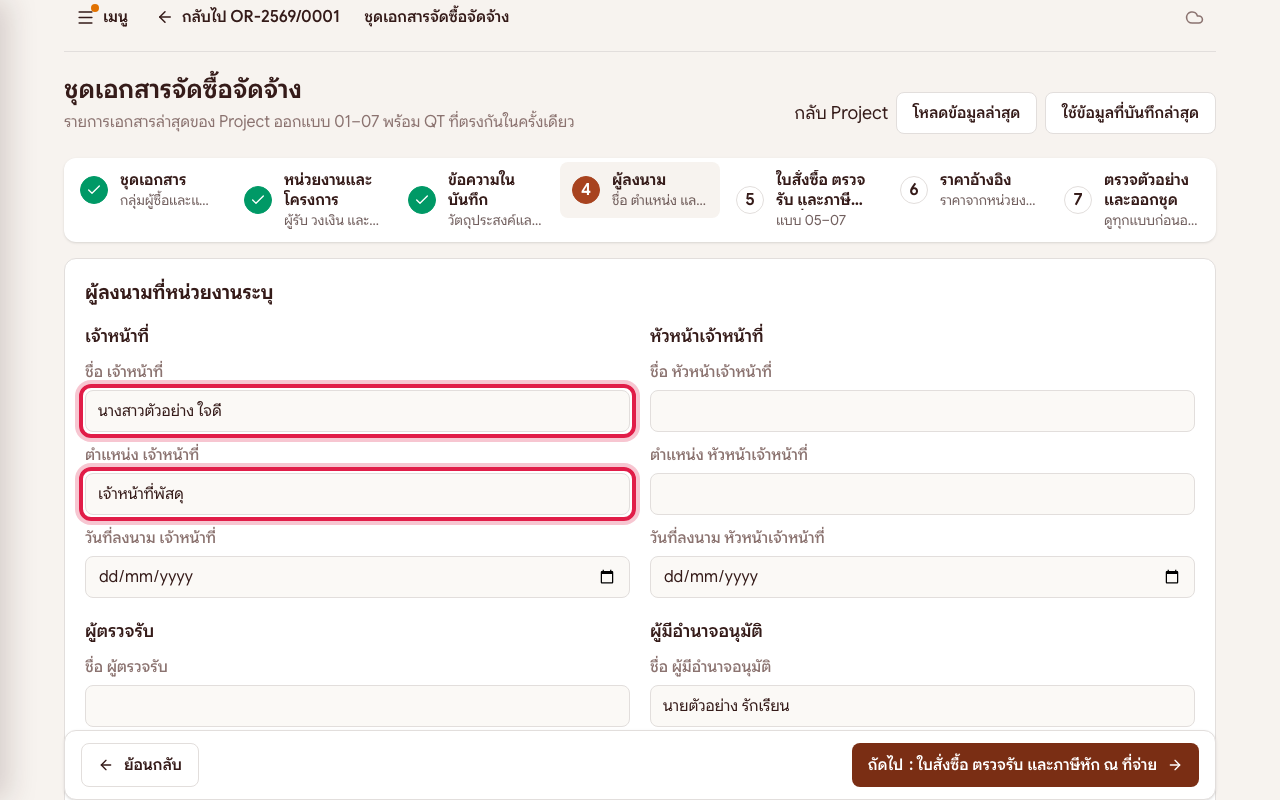
ใส่ชื่อและตำแหน่งของคนที่ลงนามในเอกสาร เช่น เจ้าหน้าที่พัสดุ และผู้อำนวยการ ตามที่โรงเรียนแจ้ง วันที่ลงนามเว้นไว้ได้ถ้ายังไม่รู้
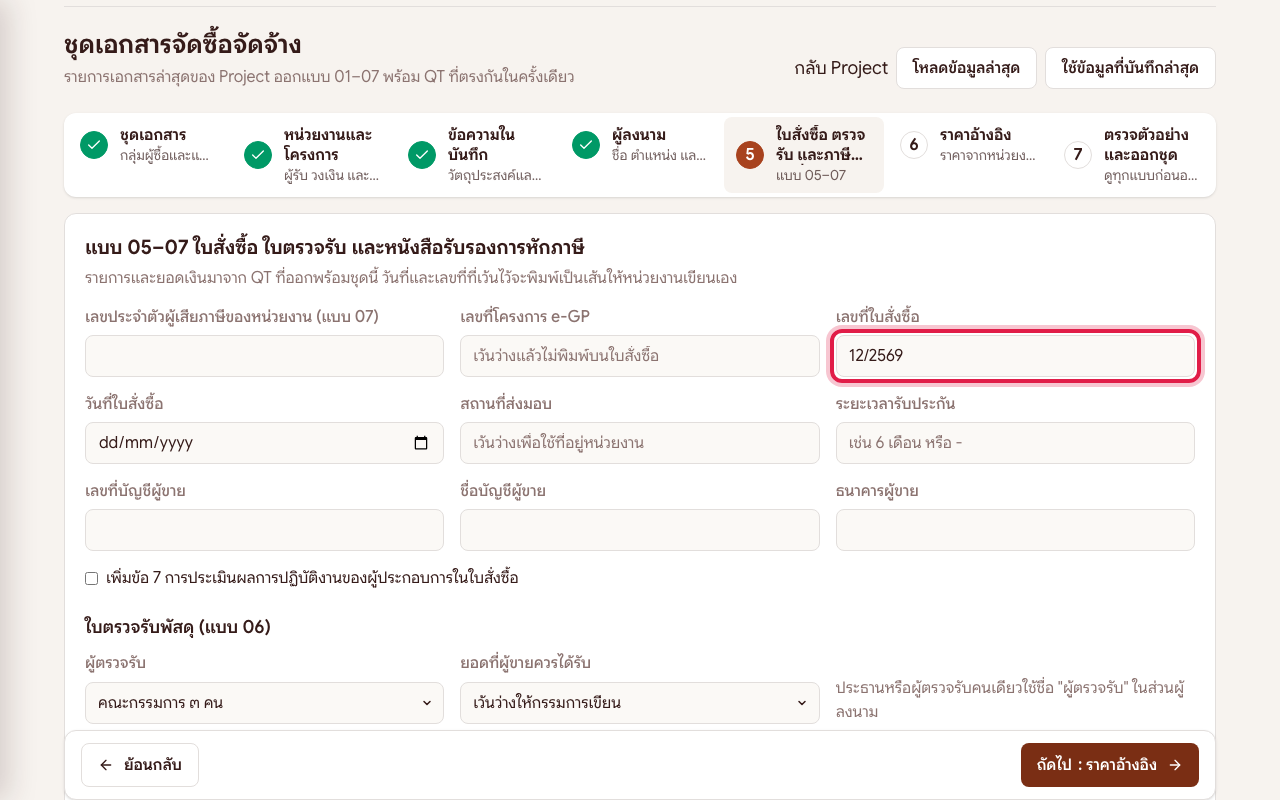
ขั้นนี้ใช้กับแบบ 05 ใบสั่งซื้อ แบบ 06 ใบตรวจรับพัสดุ และแบบ 07 หนังสือรับรองการหักภาษี ณ ที่จ่าย ใส่เลขที่ใบสั่งซื้อของโรงเรียน และรายชื่อกรรมการตรวจรับ
ยอดภาษีหัก ณ ที่จ่ายระบบคิดให้จากใบเสนอราคา ไม่ต้องคำนวณเอง
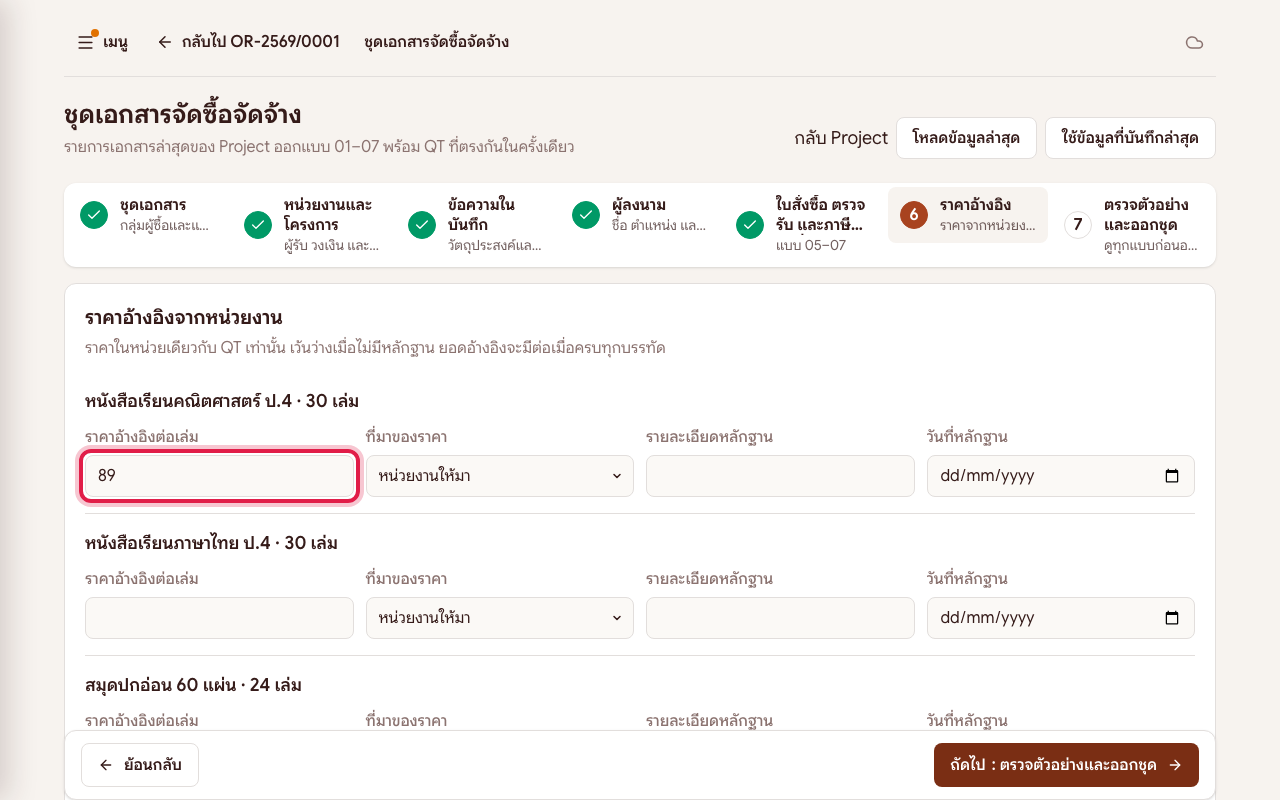
ถ้าโรงเรียนมีราคากลางหรือราคาที่สำรวจไว้ ให้ใส่ราคาต่อหน่วยของแต่ละรายการ และเลือกว่าราคานั้นมาจากไหน ถ้าไม่มีหลักฐาน เว้นว่างได้
ขั้นสุดท้ายเริ่มจากเงื่อนไขของใบเสนอราคา (QT) ที่ออกพร้อมชุด เช่น วันยืนราคา และวันกำหนดส่งมอบ แก้ให้ตรงกับที่ตกลงกับโรงเรียน ถ้าแก้อะไรหลังจากเห็นตัวอย่างแล้ว ให้กด ดูตัวอย่างใหม่
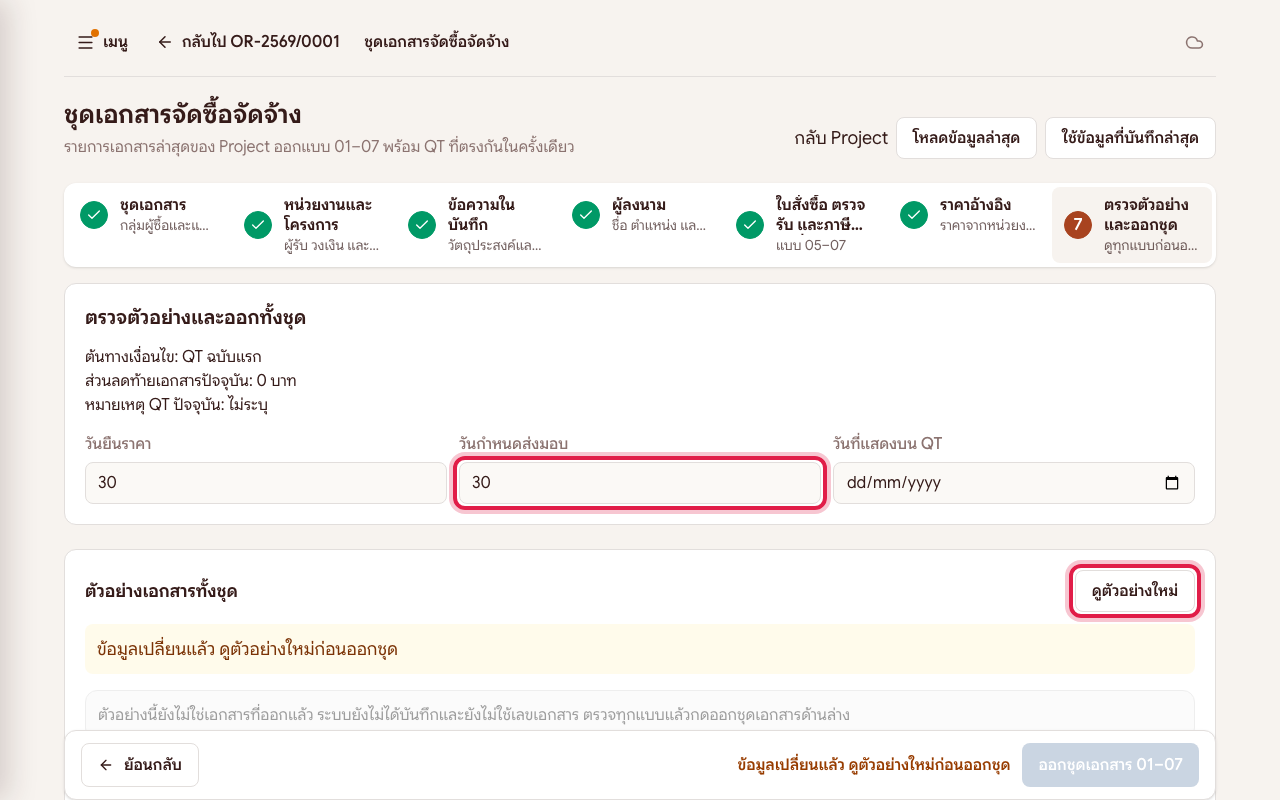
ใต้เงื่อนไขมีตัวอย่างของทุกใบที่จะออก เลื่อนดูให้ครบว่าชื่อ จำนวน ราคา และผู้ลงนามถูกต้อง ถ้าเจอจุดผิด กดที่ขั้นนั้นในแถบตัวเลขด้านบนเพื่อกลับไปแก้
ช่องที่เว้นว่างจะพิมพ์เป็นเส้นจุด ให้โรงเรียนเขียนเอง
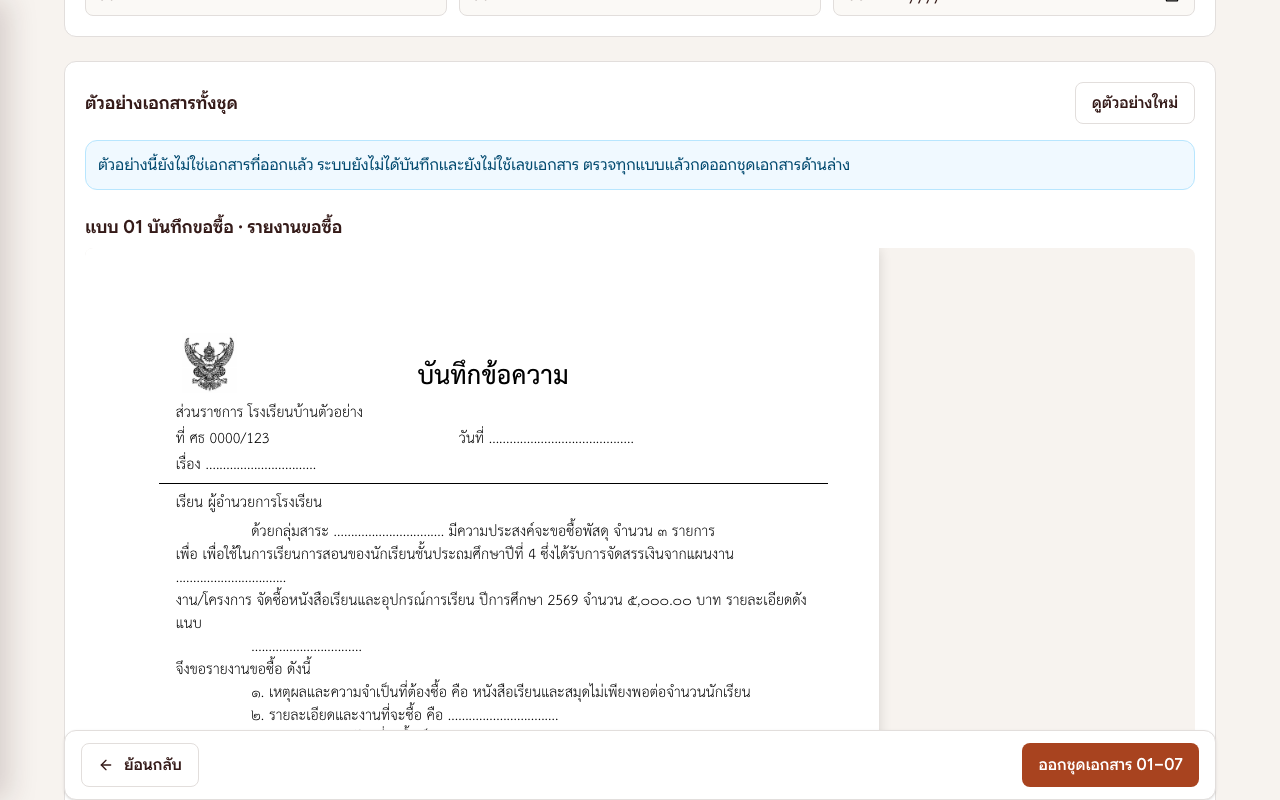
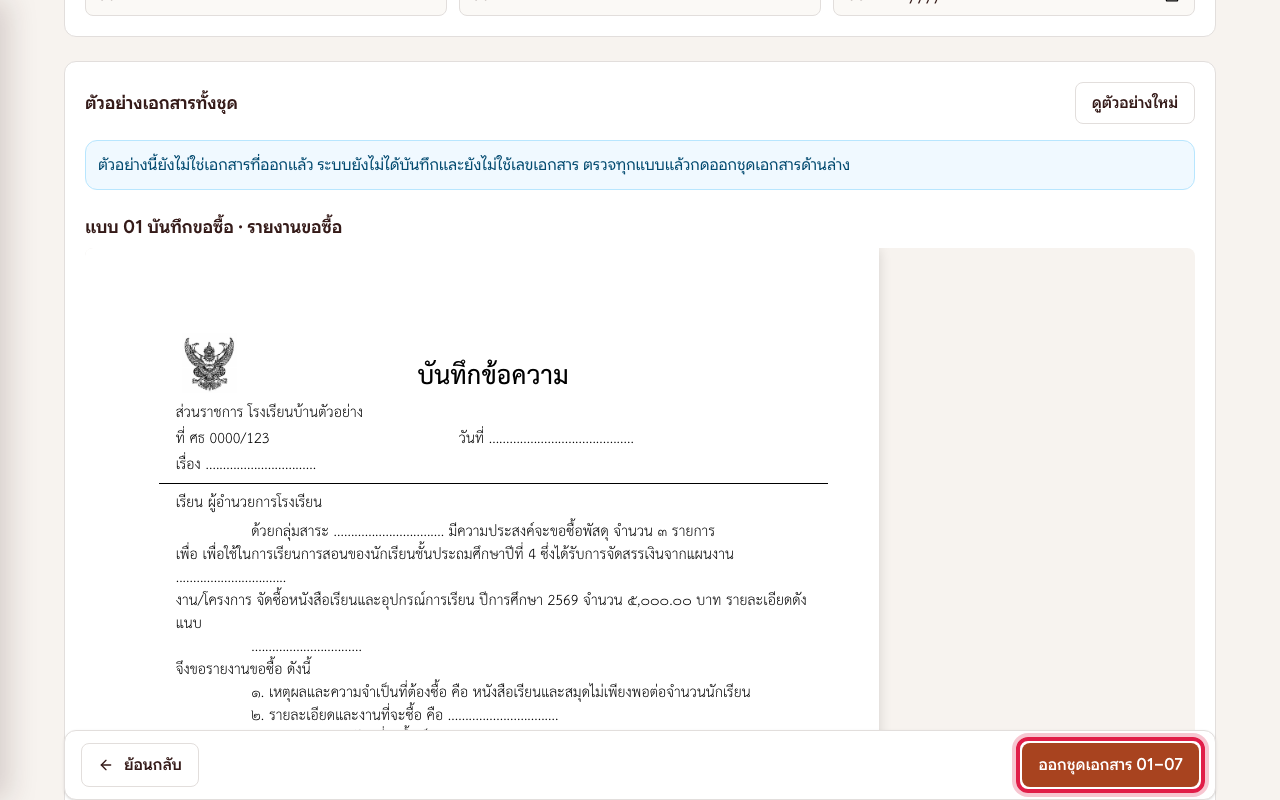
เมื่อตรวจตัวอย่างครบแล้ว กดปุ่ม ออกชุดเอกสาร ระบบจะออกใบเสนอราคาและเอกสารทุกใบในชุดพร้อมกัน ชื่อปุ่มบอกว่าจะออกแบบเลขไหนบ้าง
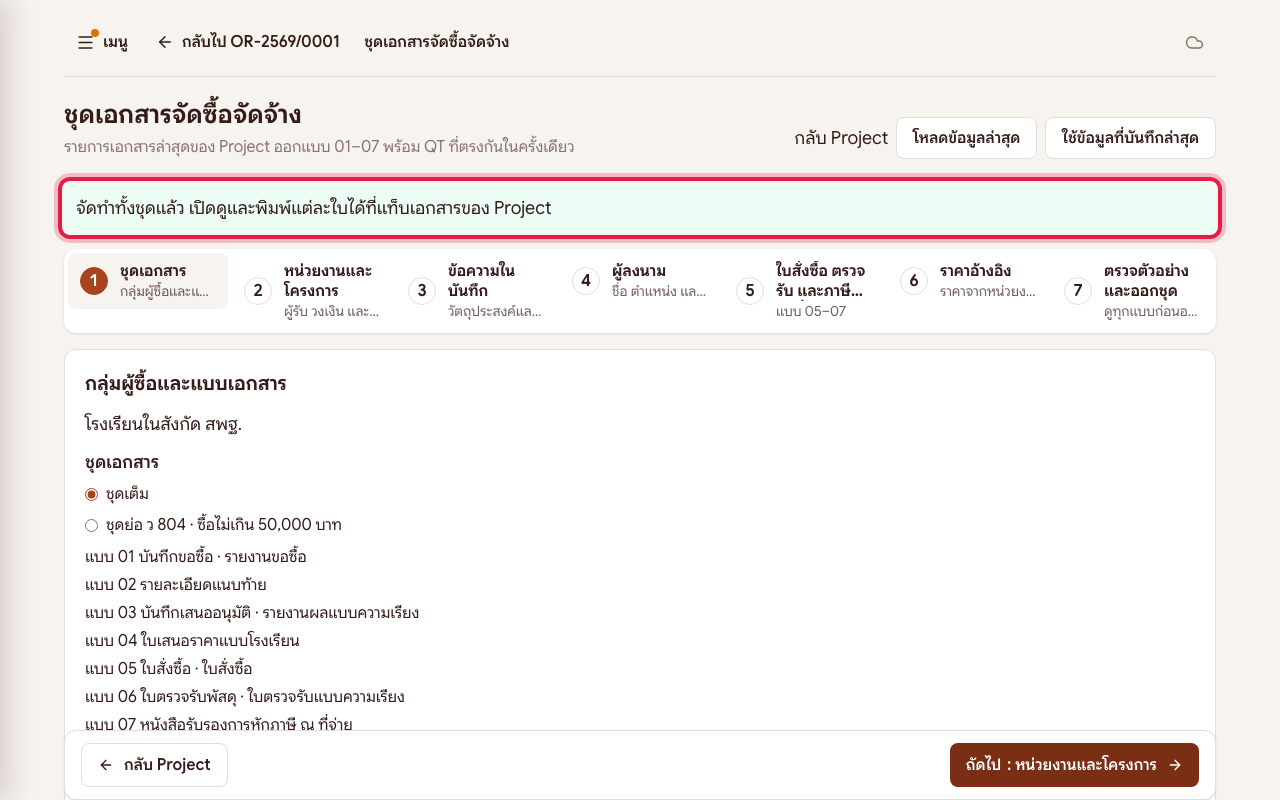
ระบบขึ้นแถบสีเขียวว่าจัดทำทั้งชุดแล้ว และพากลับมาที่ขั้นแรก ขั้นต่อไปคือไปพิมพ์ที่แท็บเอกสารของ Project
ถ้าภายหลังต้องแก้ข้อมูลแล้วออกชุดใหม่ ระบบจะถามเหตุผลของฉบับแก้ไขในขั้นตรวจ ฉบับเดิมยังเก็บไว้ดูได้
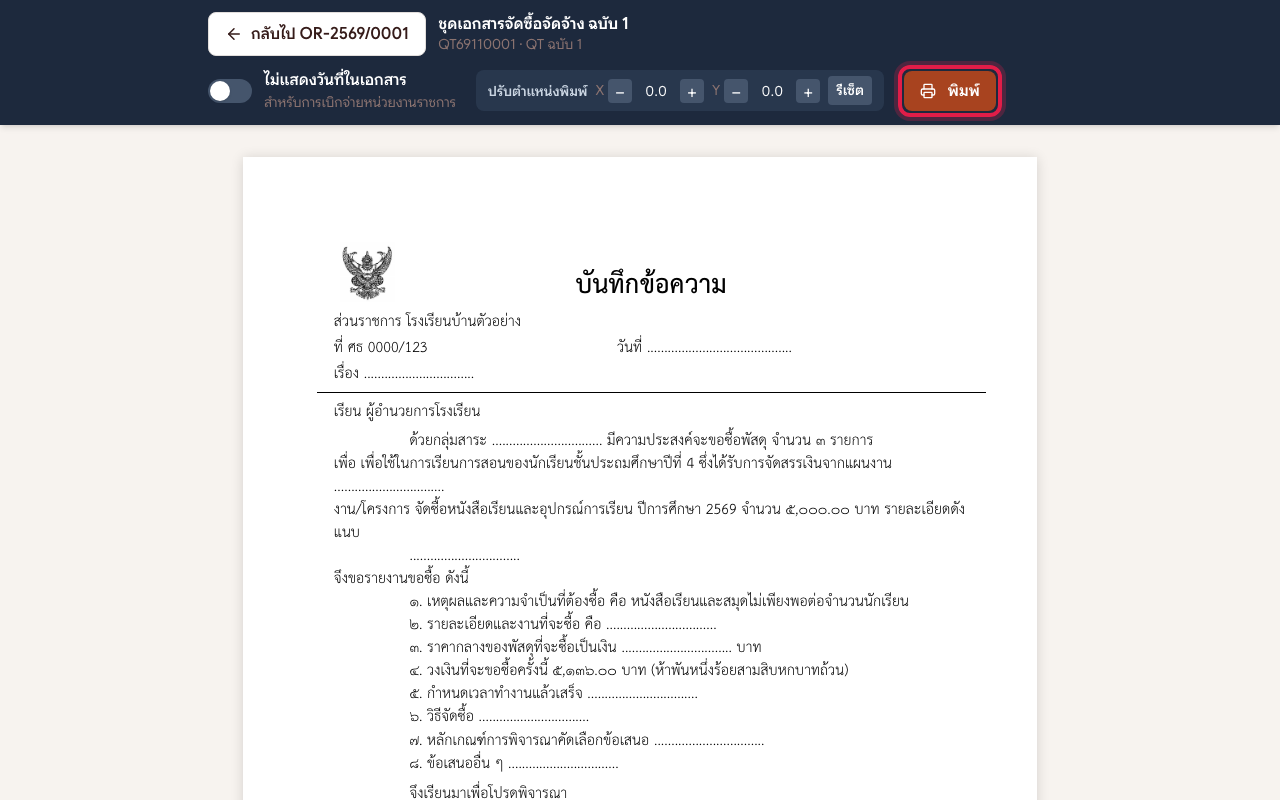
ที่แท็บเอกสารของ Project มีการ์ดชุดเอกสารจัดซื้อ แสดงเอกสารทุกใบในชุด กด ดูและพิมพ์ทั้งชุด เพื่อพิมพ์ทุกใบในครั้งเดียว หรือกดชื่อแบบเพื่อพิมพ์เฉพาะใบนั้น
ถ้าแก้รายการใน Project หลังออกชุด การ์ดจะเตือนให้อัปเดตชุดเอกสาร เอกสารเดิมยังเปิดดูได้
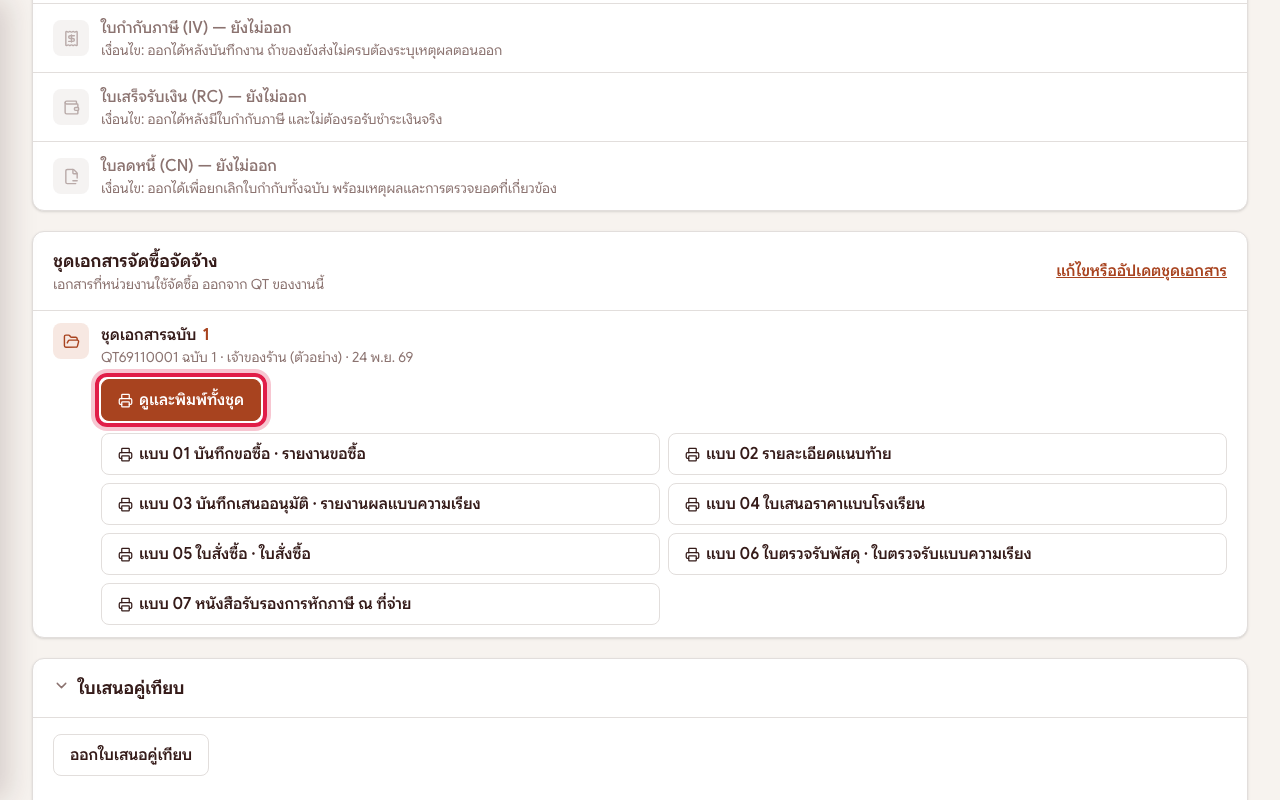
หน้านี้เรียงเอกสารทุกใบตามเลขแบบ แต่ละใบขึ้นแผ่นใหม่ ใส่กระดาษ A4 แล้วกดปุ่มพิมพ์ด้านบน ทั้งชุดจะออกในงานพิมพ์เดียว