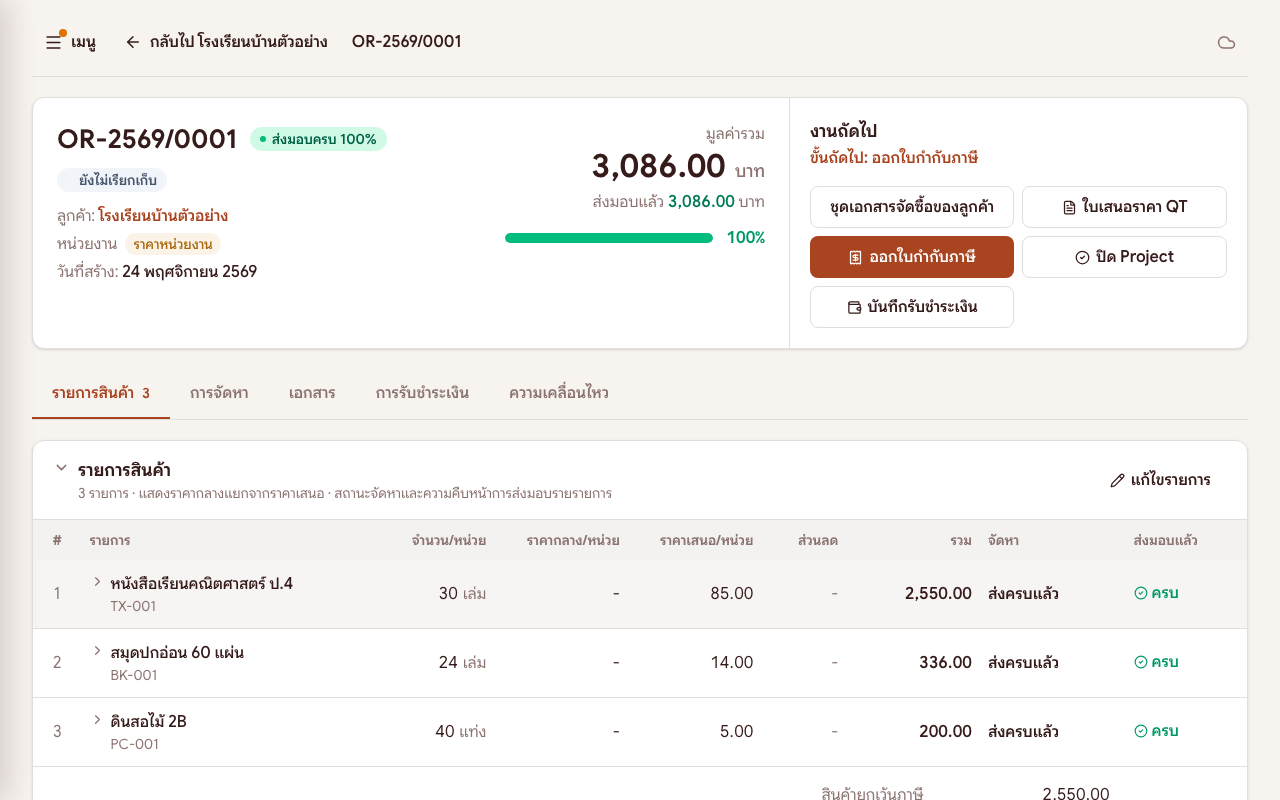
เปิดเมนู ใบยืม
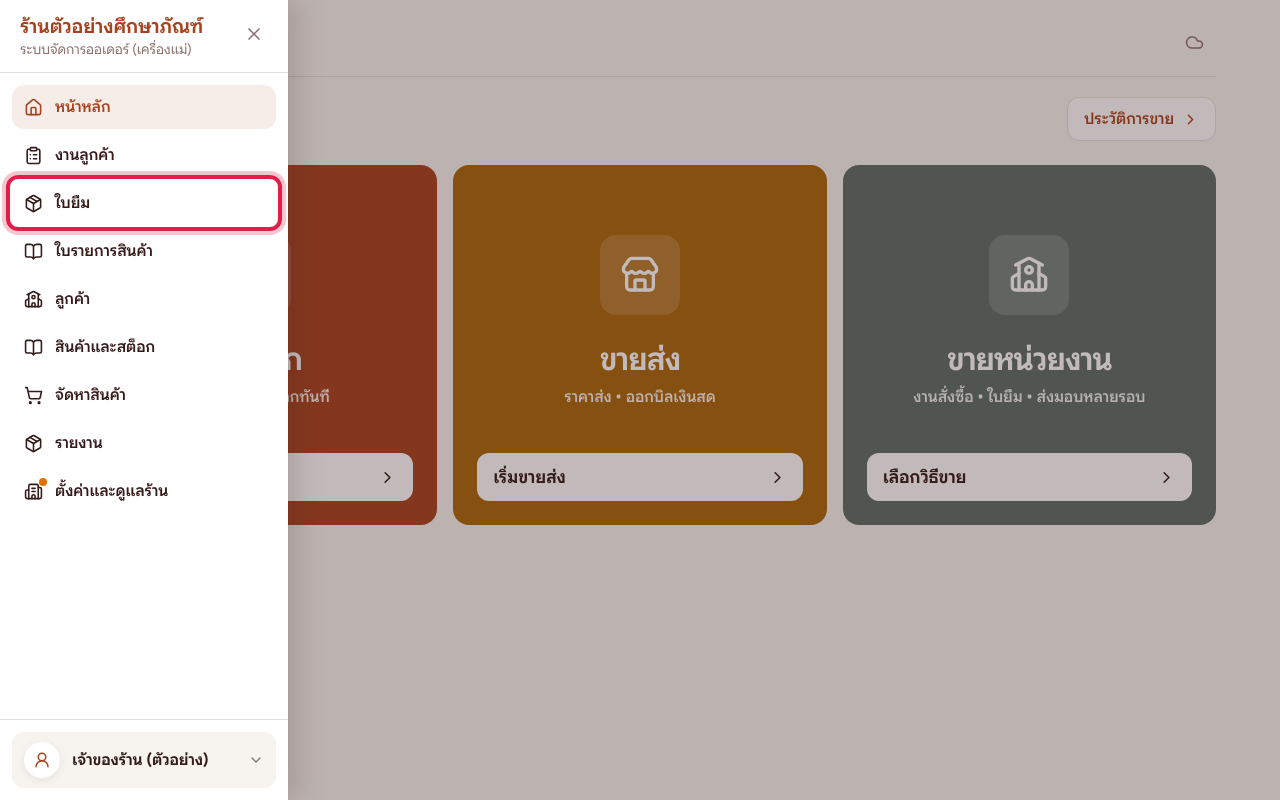
กดปุ่มเมนูมุมซ้ายบน แล้วเลือก ใบยืม หน้านี้รวมใบยืมทุกใบของร้าน ค้นหาได้จากเลขที่ใบ ชื่อลูกค้า หรือชื่อสินค้า
บางครั้งโรงเรียนต้องใช้ของก่อนที่ใบสั่งซื้อจะออก ร้านให้ยืมของไปก่อนได้ โดยออกใบยืม (BR) ทุกครั้งที่ของออกจากร้าน ระบบจะตัดสต็อกทันที พอโรงเรียนส่งใบสั่งซื้อมา ค่อยเลือกใบยืมทั้งหมดของโรงเรียนนั้นมารวมเป็น Project เดียว
กดปุ่มเมนูมุมซ้ายบน แล้วเลือก ใบยืม หน้านี้รวมใบยืมทุกใบของร้าน ค้นหาได้จากเลขที่ใบ ชื่อลูกค้า หรือชื่อสินค้า
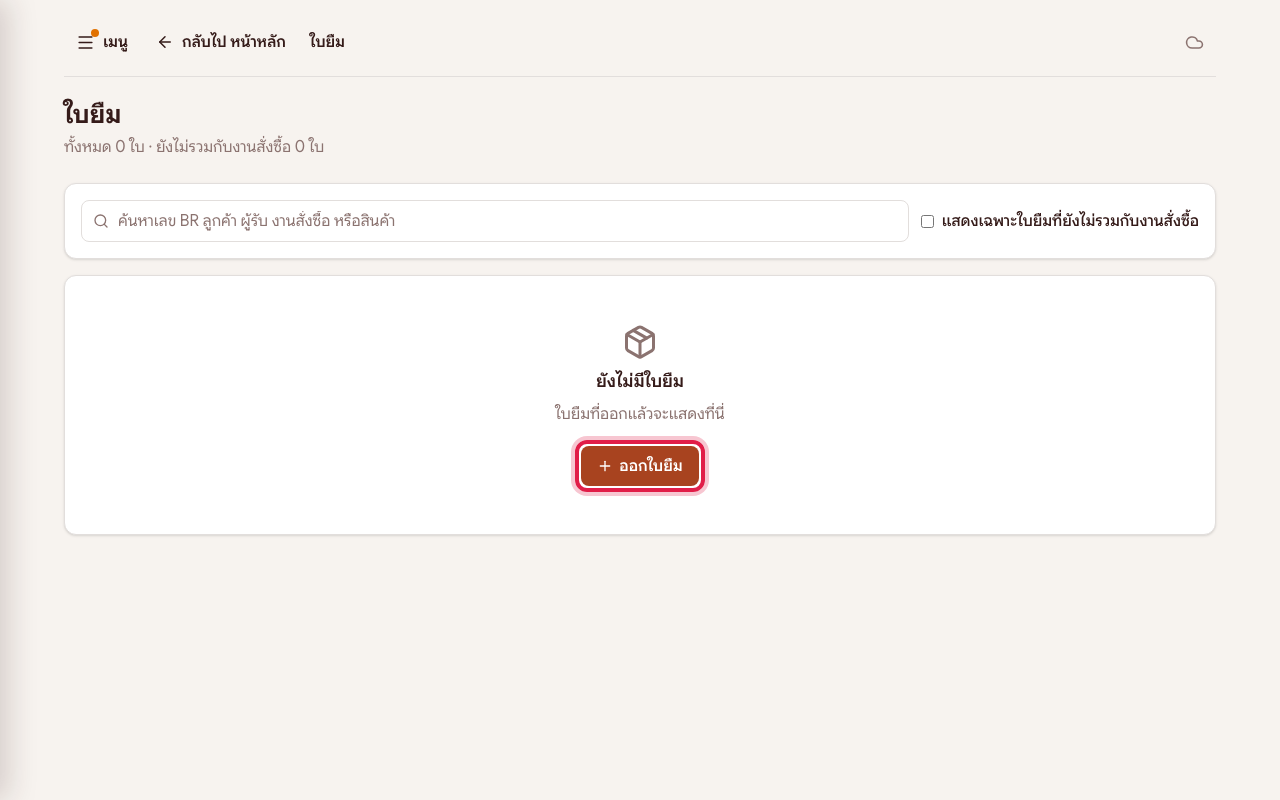
ถ้ายังไม่เคยออกใบยืม หน้านี้จะว่าง กดปุ่ม ออกใบยืม เพื่อเริ่มใบใหม่ เมื่อมีใบยืมแล้ว ปุ่มนี้จะย้ายไปอยู่มุมขวาบนของรายการ
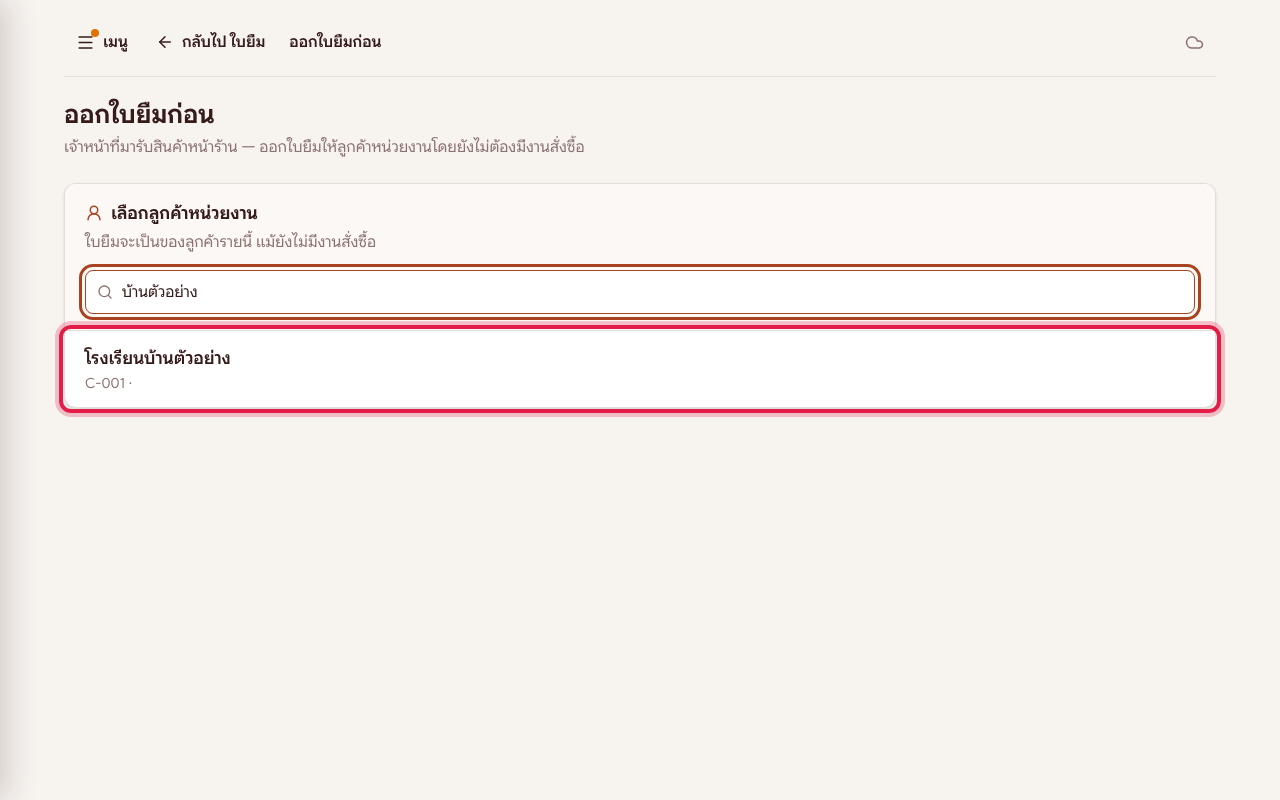
พิมพ์ชื่อ รหัส หรือเลขผู้เสียภาษีของโรงเรียน แล้วแตะชื่อที่ขึ้นมา ใบยืมต้องเป็นของลูกค้าที่มีในทะเบียนเท่านั้น
ถ้าหาไม่เจอ ให้เพิ่มลูกค้าที่หน้า ลูกค้า ก่อน แล้วค่อยกลับมาออกใบยืม
พิมพ์ชื่อหรือรหัสสินค้า หรือยิงบาร์โค้ด แล้วกด Enter สินค้าจะเข้ามาในรายการ แก้จำนวนให้ตรงกับของที่ให้ไปจริง แล้วพิมพ์ชื่อคนที่มารับของทางขวา ชื่อนี้จะพิมพ์อยู่บนใบยืม
ราคาบนใบยืมขึ้นให้เองตามราคาของหน่วยงาน แก้ได้ถ้าตกลงราคากันไว้แล้ว ราคานี้จะใช้ต่อตอนรวมเป็น Project ถ้าโรงเรียนมีผู้ติดต่อในทะเบียนแล้ว เลือกชื่อคนรับจากรายชื่อได้เลย
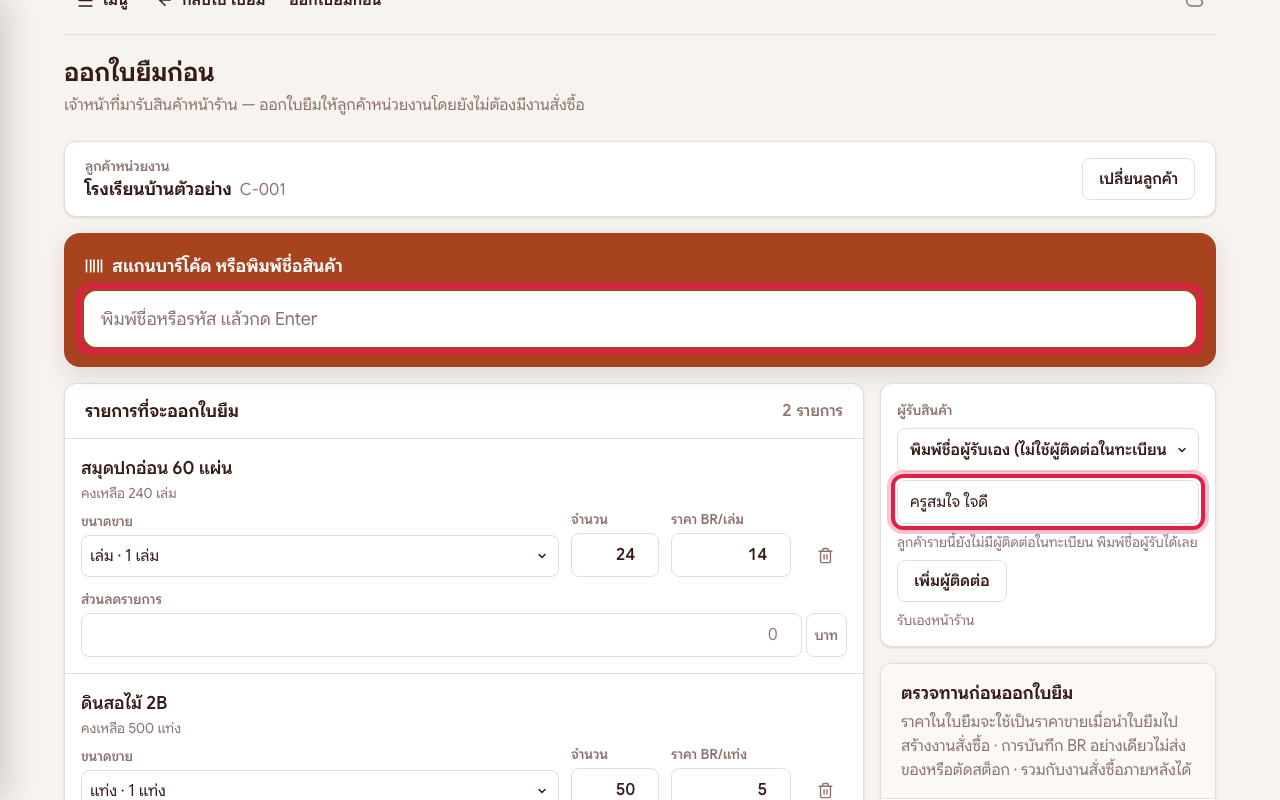
ตรวจรายการอีกครั้ง แล้วกดปุ่มนี้ตอนที่ของออกจากร้านจริง ระบบจะออกเลขใบยืมและตัดสต็อกตามจำนวนในใบพร้อมกัน
ปุ่ม บันทึก BR อย่างเดียว ใช้เมื่อของยังไม่ออกจากร้าน ระบบจะออกเลขใบยืมแต่ยังไม่ตัดสต็อก
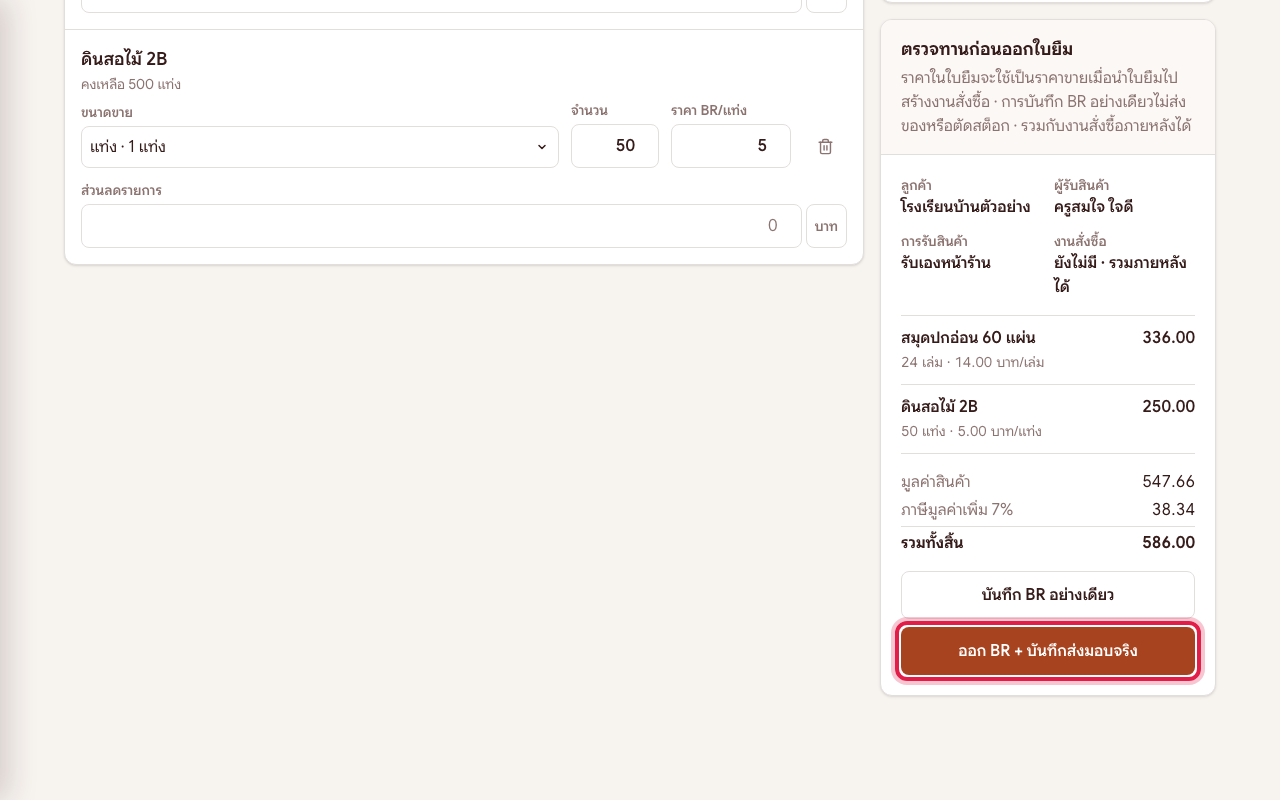
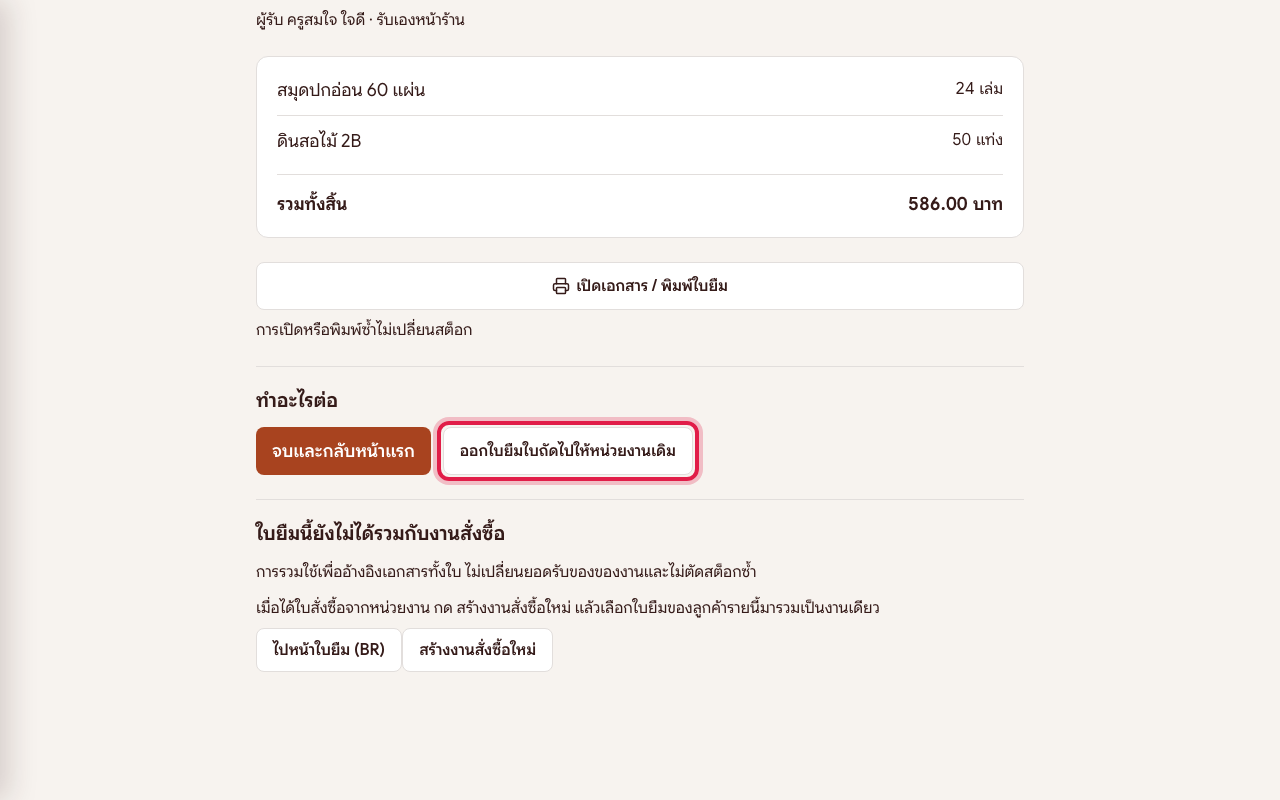
ออกใบยืมเลขที่ BR69110001 แล้ว และตัดสต็อกเรียบร้อย กด เปิดเอกสาร / พิมพ์ใบยืม เพื่อพิมพ์ให้คนมารับของเซ็นชื่อ
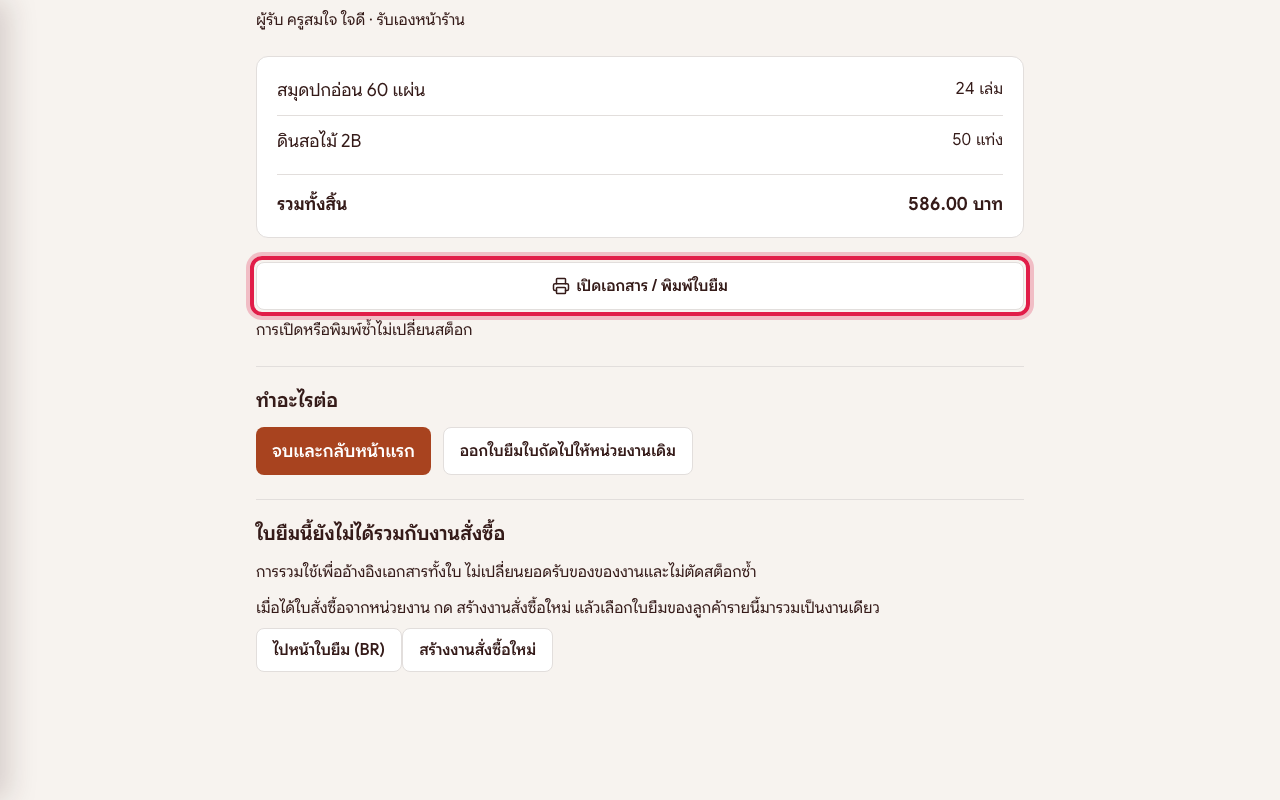
ระบบเลือกกระดาษเป็นฟอร์มสำเร็จของร้านไว้ให้ พิมพ์เฉพาะข้อความลงช่องของฟอร์ม ใส่ฟอร์มใบยืมในเครื่องพิมพ์ แล้วกด พิมพ์
กรอบเส้นประบนจอช่วยดูตำแหน่งเท่านั้น ไม่พิมพ์ลงกระดาษ ถ้าอยากพิมพ์บนกระดาษ A4 ธรรมดา ให้เปลี่ยนที่ช่อง กระดาษ
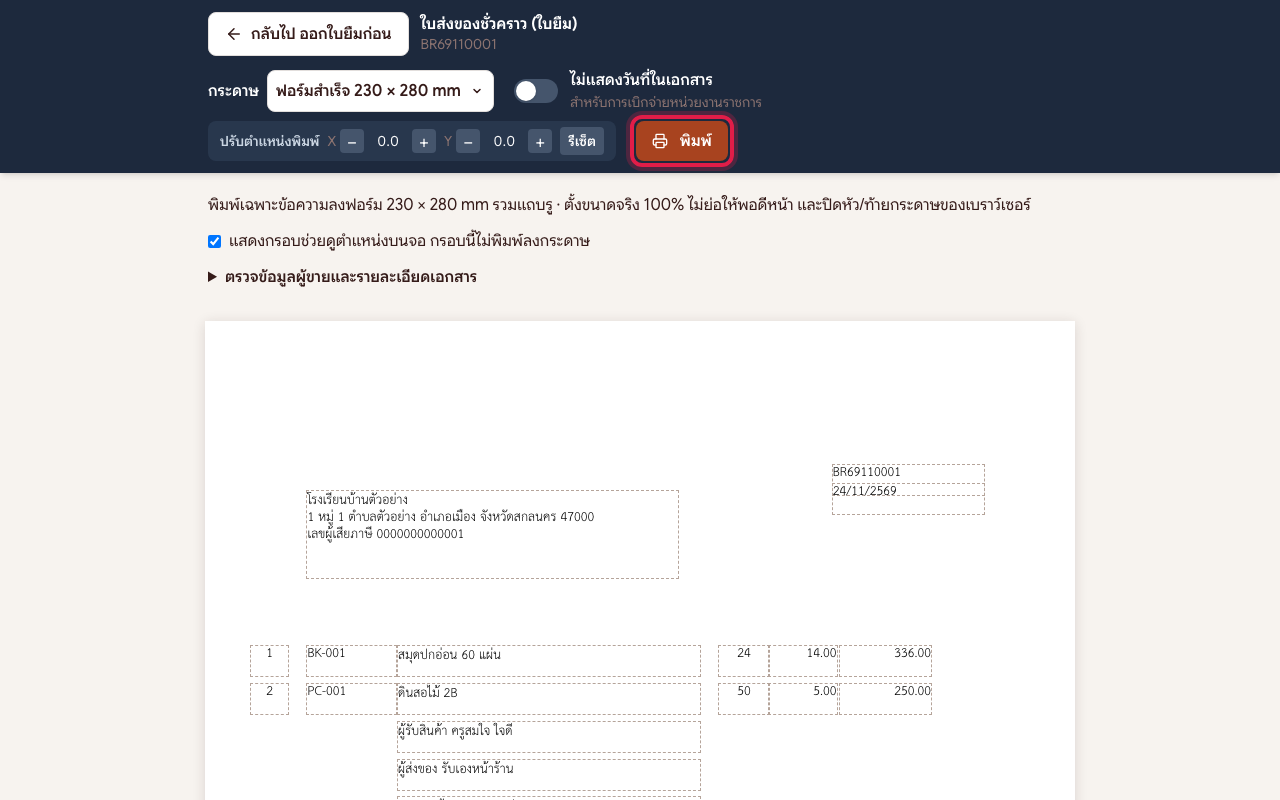
ถ้าโรงเรียนเดิมมารับของเพิ่มอีกรอบ กด ออกใบยืมใบถัดไปให้หน่วยงานเดิม ระบบจะเลือกโรงเรียนให้แล้ว ใส่สินค้าและชื่อคนรับเหมือนเดิม
ของที่ออกไปแต่ละรอบต้องมีใบยืมของตัวเองเสมอ ห้ามแก้ใบเดิมเพื่อเพิ่มของ
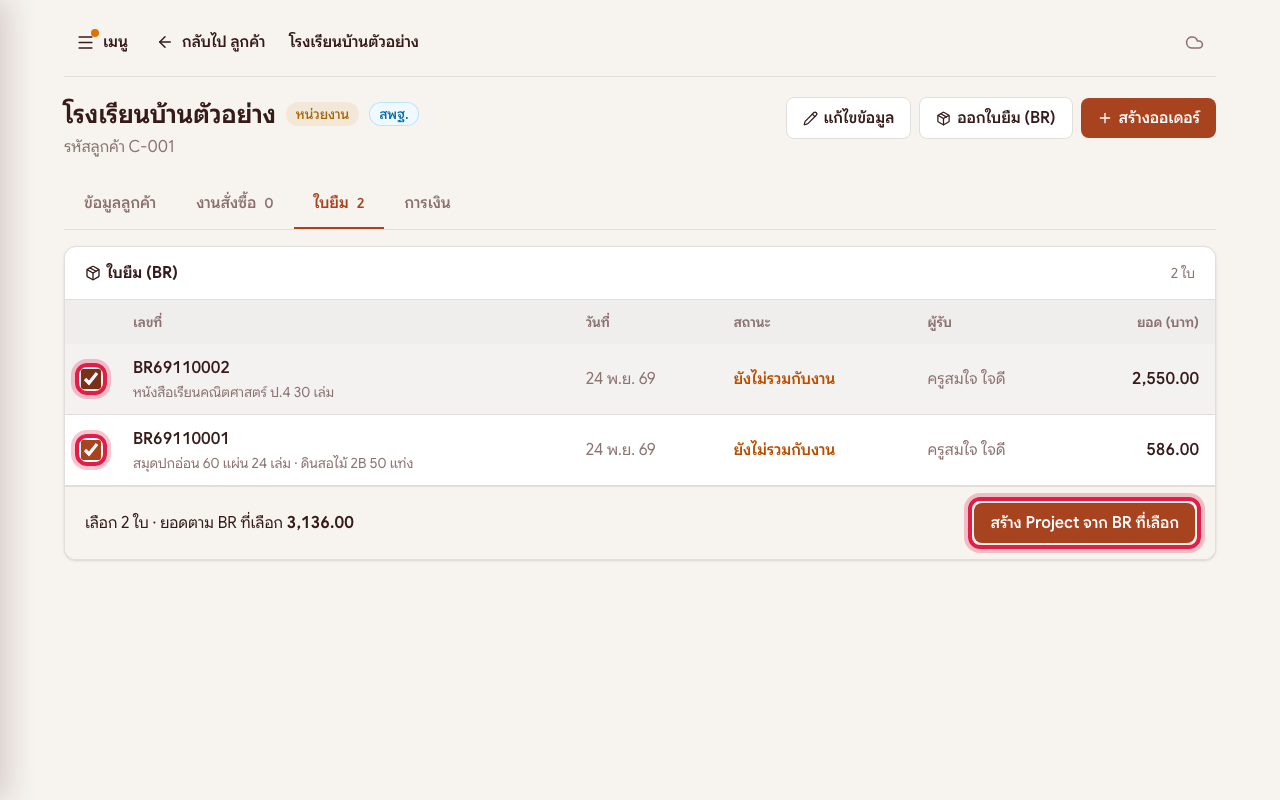
เมื่อโรงเรียนส่งใบสั่งซื้อมา ให้เปิดหน้าลูกค้าของโรงเรียนนั้น ไปที่แท็บใบยืม ติ๊กใบยืมทุกใบที่อยู่ในใบสั่งซื้อนี้ แล้วกด สร้าง Project จาก BR ที่เลือก
ระบบรวมทั้งใบเสมอ ถ้าโรงเรียนคืนของบางส่วน ให้รวมเป็น Project ก่อน แล้วค่อยลดจำนวนตามขั้นตอนด้านล่าง
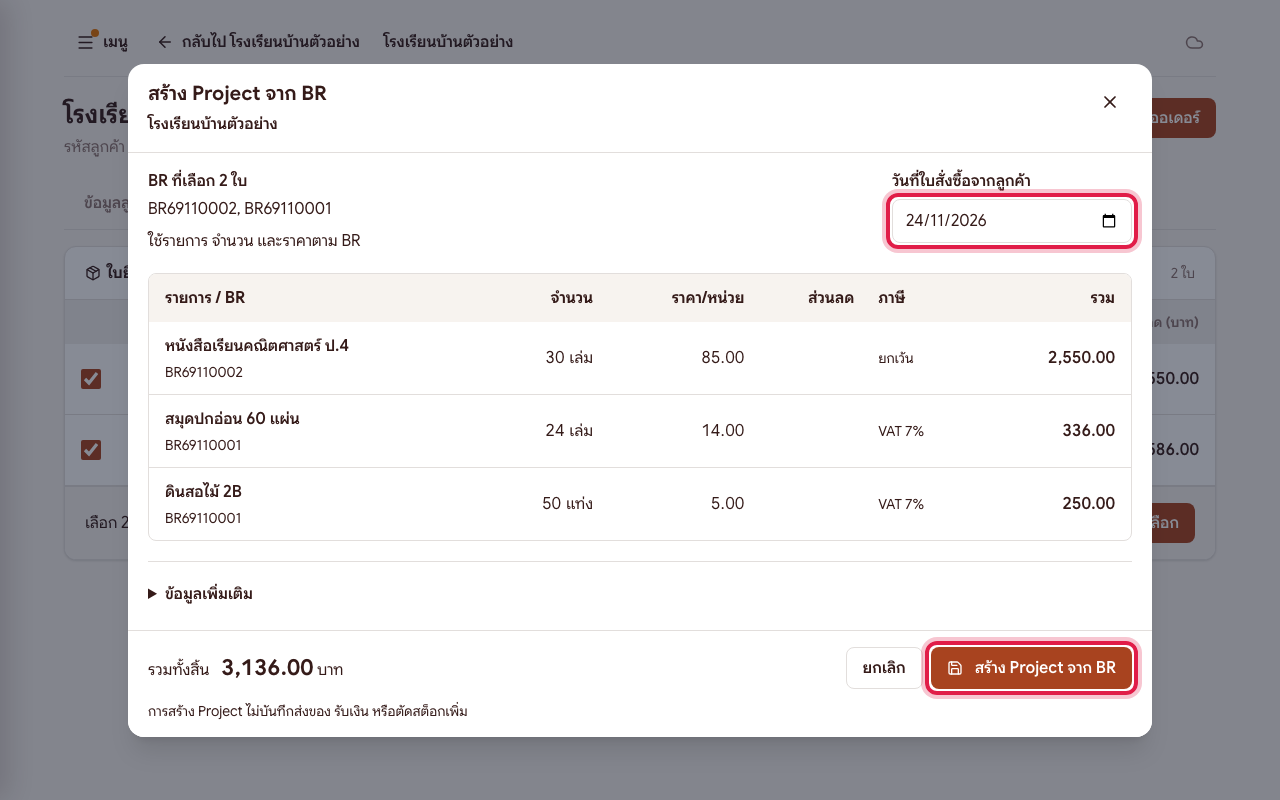
หน้าต่างนี้แสดงของทุกรายการจากใบยืมที่เลือก จำนวนและราคาใช้ตามใบยืม แก้ไม่ได้ ใส่วันที่ของใบสั่งซื้อจากโรงเรียน แล้วกด สร้าง Project จาก BR
ถ้าใบสั่งซื้อมีเลขที่ ให้กด ข้อมูลเพิ่มเติม แล้วใส่เลขที่ไว้ด้วย การสร้าง Project ไม่ตัดสต็อกซ้ำ เพราะของออกไปแล้วตอนออกใบยืม
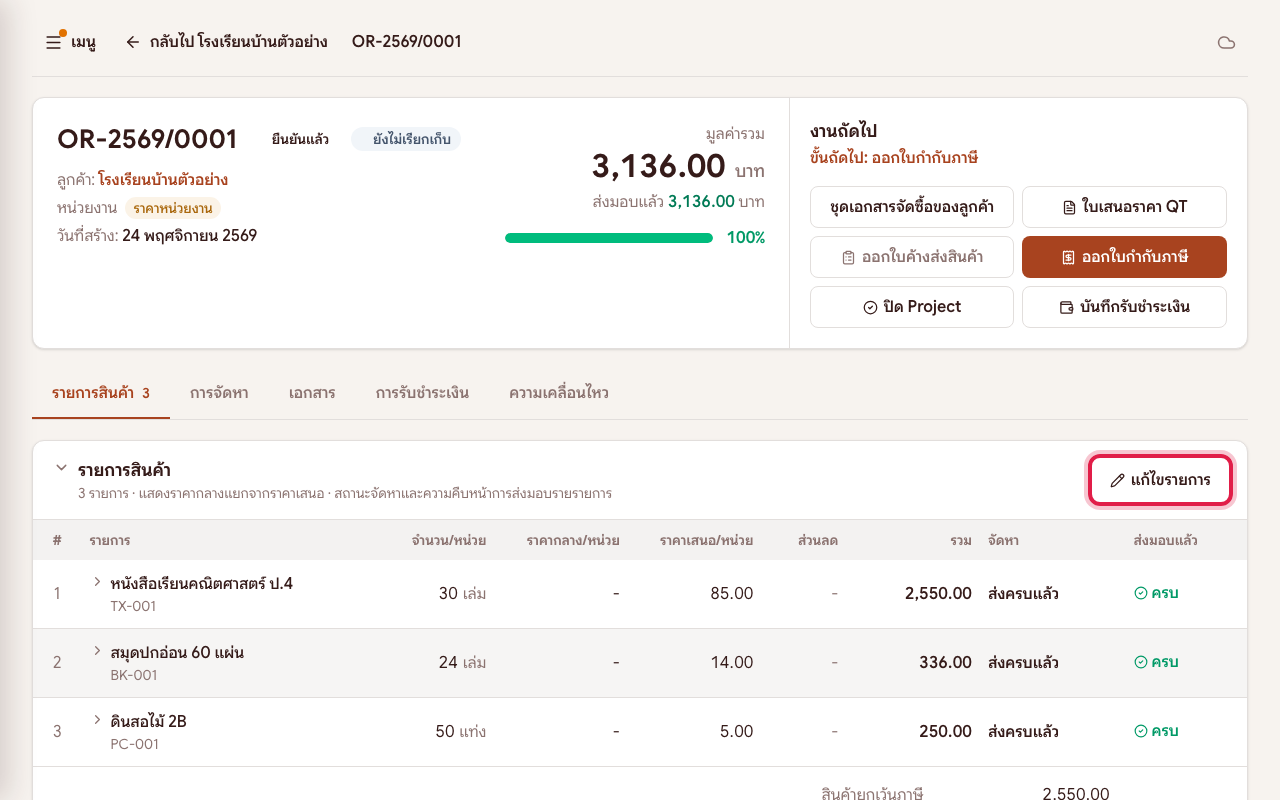
ระบบสร้าง Project พร้อมเลขที่ของร้าน ทุกรายการนับว่าส่งของครบแล้วตามใบยืม จากนี้ออกใบกำกับภาษีและรับเงินได้ตามขั้นตอนของงานลูกค้า ถ้าโรงเรียนนำของบางส่วนมาคืนก่อนออกใบกำกับภาษี ให้กด แก้ไขรายการ
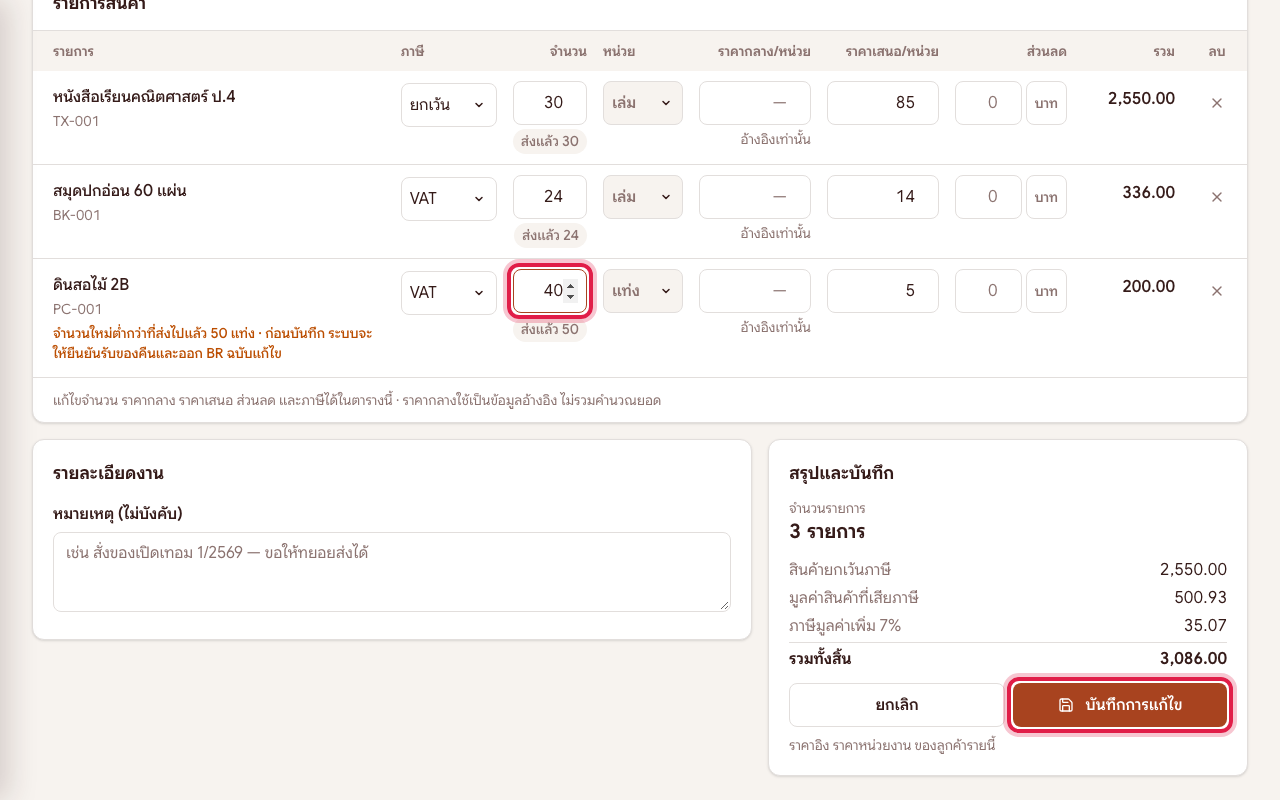
ตัวอย่างนี้โรงเรียนคืนดินสอ 10 แท่ง จึงแก้จำนวนจาก 50 เป็น 40 แล้วกด บันทึกการแก้ไข
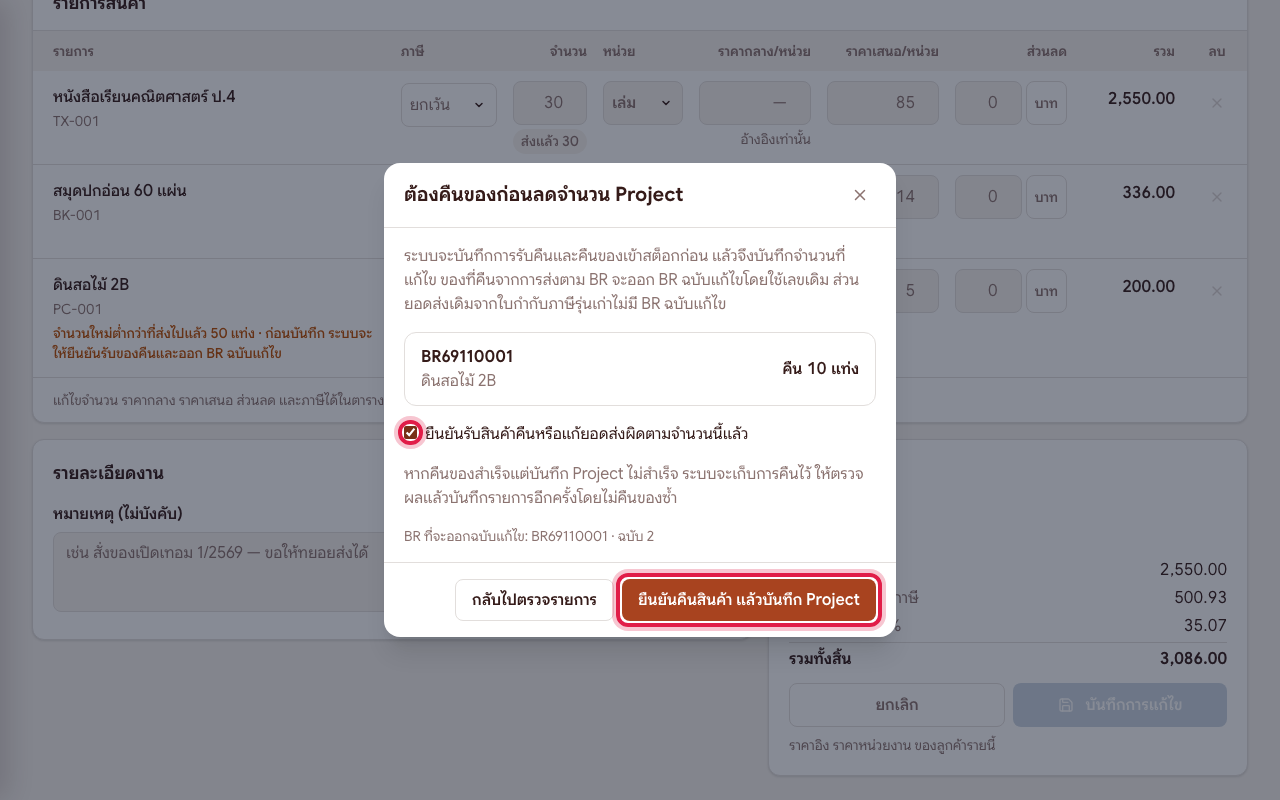
ระบบแสดงว่าจะรับของคืนกี่ชิ้นและจากใบยืมใบไหน ตรวจว่าได้ของคืนครบจริง ติ๊กช่องยืนยัน แล้วกด ยืนยันคืนสินค้า แล้วบันทึก Project
ของที่คืนจะกลับเข้าสต็อกทันที และใบยืมใบนั้นจะมีฉบับแก้ไขใช้เลขเดิม
Project เหลือจำนวนตามที่โรงเรียนเก็บไว้ ดินสอ 10 แท่งกลับเข้าสต็อกแล้ว ทำงานต่อจาก Project นี้ได้ตามปกติ